


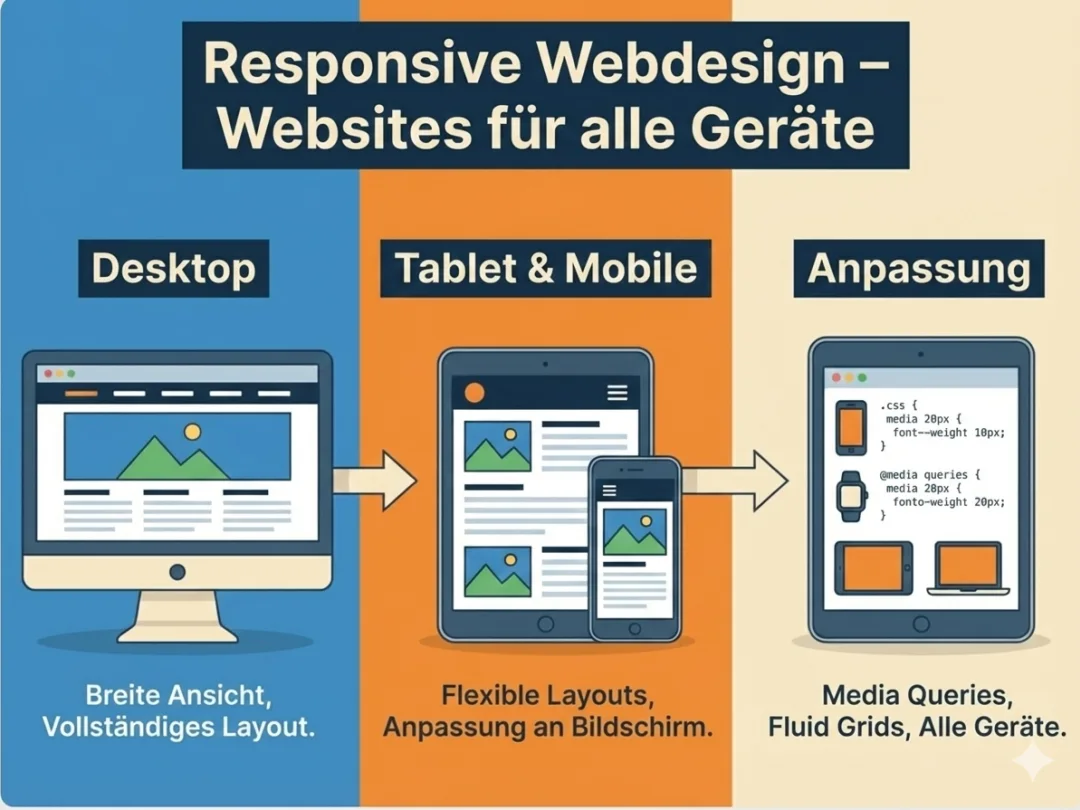
Woche 4: Responsive Webdesign – Websites für alle Geräte
👋 Willkommen zurück zur Webdesign-Masterclass!
Schön, dass du wieder dabei bist! Wir sind jetzt in Woche 4 von 11.
Kurze Wiederholung der letzten Wochen:
📚 Woche 1: Du hast gelernt, was Webdesign wirklich ist – die perfekte Balance zwischen Ästhetik, Funktionalität und Nutzerfreundlichkeit.
📚 Woche 2: Du verstehst jetzt den Unterschied zwischen Webdesignern und Webentwicklern – und warum beide zusammen Magic kreieren.
📚 Woche 3: Du kennst die konkreten Bausteine: Grid-Systeme, Farbpsychologie, Typografie, Bilder und CTAs. Du hast deine erste Farbpalette erstellt!
Diese Woche wird's mobil: Du lernst, wie du Websites baust, die auf jedem Gerät perfekt funktionieren. Stell dir vor: Du hast eine wunderschöne Website designt – Farben perfekt, Typografie harmonisch, Layout ausbalanciert. Alles sieht fantastisch aus … auf deinem Desktop.
Dann öffnet jemand die Seite auf seinem Smartphone und sieht: Chaos. Texte winzig, Buttons nicht klickbar, horizontales Scrollen. Der Besucher ist frustriert – und weg.
Genau so geht es vielen nicht-responsiven Websites. Und das ist ein massives Problem, denn über 65% aller Website-Besucher kommen heute von mobilen Geräten. Wenn deine Website dort nicht funktioniert, verlierst du die Mehrheit deiner potenziellen Kunden – egal wie schön sie auf Desktop aussieht.
Am Ende dieser Woche wirst du:
- ✅ Verstehen, was responsive Design wirklich bedeutet (nicht nur „passt sich an“)
- ✅ Den Mobile-First-Ansatz beherrschen und anwenden können
- ✅ Breakpoints strategisch setzen und Media Queries schreiben
- ✅ Flexible Layouts mit Flexbox & CSS Grid erstellen
- ✅ Den Unterschied zwischen Touch- und Hover-Interaktionen kennen
Bereit, deine Websites für die mobile Welt fit zu machen? Los geht's! 🚀
5. Was Responsive Design wirklich bedeutet
Responsive Webdesign bedeutet, dass sich eine Website automatisch an verschiedene Bildschirmgrößen und Geräte anpasst. Egal ob dein Besucher einen 27-Zoll-Desktop-Monitor nutzt, ein iPad auf dem Sofa, ein Smartphone in der U-Bahn oder sogar einen Smart-TV – die Website sieht überall gut aus und funktioniert einwandfrei.
Das klingt heute selbstverständlich, war es aber lange nicht. In den frühen 2000er-Jahren designten Webdesigner fast ausschließlich für Desktop-Monitore mit festen Breiten – oft 960 oder 1024 Pixel. Als die ersten Smartphones mit Browsern kamen, versuchte man zunächst, diese Desktop-Seiten einfach zu verkleinern. Das Ergebnis: unleserliche Texte, winzige Buttons, ständiges Zoomen und horizontales Scrollen.
Die damalige „Lösung“ waren separate mobile Versionen unter URLs wie m.beispiel.de. Unternehmen pflegten zwei verschiedene Websites: Inhalte doppelt pflegen, Änderungen doppelt einbauen, mobile Version oft abgespeckt und weniger funktional. Aufwendig, fehleranfällig und selten wirklich gut.
Die Revolution: Responsive Webdesign
2010 kam der Wendepunkt: Der Webdesigner Ethan Marcotte veröffentlichte den Begriff Responsive Webdesign. Die Idee: Statt für jedes Gerät eine eigene Website zu bauen, gibt es eine Website, die sich intelligent an jede Bildschirmgröße anpasst.
Drei technische Prinzipien bilden die Basis:
-
1. Fluid Grids
Statt fester Pixel-Werte nutzt du relative Einheiten wie Prozent. Ein Element nimmt zum Beispiel 50% der verfügbaren Breite ein – egal, wie groß der Bildschirm ist. -
2. Flexible Bilder
Bilder passen sich der Container-Breite an und brechen nie aus. Eine einfache CSS-Regel wieimg { max-width: 100%; height: auto; }reicht oft schon aus. -
3. Media Queries
CSS-Anweisungen, die unterschiedliche Styles für unterschiedliche Bildschirmgrößen anwenden. Du sagst z.B.: „Wenn der Bildschirm kleiner als 768px ist, zeige das Menü als Hamburger-Icon.“
Ergebnis: Eine einzige HTML-Seite funktioniert auf allen Geräten. Inhalte werden intelligent umgeordnet, Schriftgrößen passen sich an, mehrspaltige Layouts werden einspaltig, weniger wichtige Elemente verschwinden oder wandern nach unten.
Responsive Design, SEO & Mobile-First-Indexing
2025 ist responsive Design kein „Nice to have“ mehr, sondern harte Pflicht. Google bevorzugt mobile-freundliche Seiten massiv in seinen Rankings. Seit 2019 nutzt Google Mobile-First-Indexing: Die mobile Version deiner Website ist die Basis fürs Ranking – nicht mehr die Desktop-Version.
Eine nicht-responsive Website hat praktisch keine Chance mehr, langfristig gut zu ranken. Schlechte mobile Darstellung, mangelnde Bedienbarkeit oder fehlende Inhalte auf Mobile wirken sich direkt auf deine Sichtbarkeit aus.
Noch wichtiger ist aber der Blick auf deine Nutzer:
- 57% der Nutzer empfehlen kein Unternehmen weiter, dessen mobile Website schlecht funktioniert.
- 40% wechseln direkt zur Konkurrenz, wenn sie auf dem Smartphone frustriert sind.
- Viele warnen andere aktiv vor einer schlechten mobilen Erfahrung.
Responsive Design ist also nicht nur ein SEO-Faktor, sondern Ausdruck echter Nutzerzentrierung. Deine Besucher erwarten, dass deine Website einfach funktioniert – egal von wo.
Zukunftssicherheit durch Responsive Design
Neue Geräte mit neuen Bildschirmgrößen tauchen ständig auf: faltbare Smartphones, ultra-breite Monitore, Smartwatches mit Browser, Smart-Home-Displays und vielleicht bald AR-Brillen mit Webinhalten im Raum. Eine sauber umgesetzte responsive Website passt sich automatisch an – ohne dass du jedes Mal neu designen musst.
Der vielleicht wichtigste Effekt: Responsive Design zwingt dich dazu, besser zu designen. Wenn deine Website auf einem winzigen Smartphone genauso funktionieren muss wie auf einem großen Monitor, musst du Prioritäten setzen:
- Was ist wirklich wichtig?
- Welche Inhalte müssen nach oben?
- Auf welche Aktion soll der Nutzer als erstes stoßen?
Diese Fragen führen zu klareren, fokussierteren Designs – und die funktionieren auf allen Geräten besser.
5.2 📱 Der Mobile-First-Ansatz
Mobile-First bedeutet: Du designst und entwickelst eine Website zuerst für Smartphones und erweiterst sie dann für größere Bildschirme – nicht umgekehrt. Klingt kontraintuitiv, weil viele denken: „Ich fange mit dem großen Bildschirm an, da habe ich viel Platz und kann alles unterbringen.“ Genau dieser alte Desktop-First-Ansatz führt aber zu den typischen Mobile-Problemen.
Desktop-First vs. Mobile-First
Der alte Desktop-First-Ansatz:
Du designst eine komplexe Website für einen großen Monitor – viele Features, mehrspaltige Layouts, große Bilder, Hover-Effekte, Sidebars mit Zusatzinfos. Danach versuchst du, das alles auf einen kleinen Smartphone-Screen zu pressen. Du musst streichen, verstecken, umbauen – und am Ende ist die mobile Version oft überladen, langsam und frustrierend.
Mobile-First dreht das um:
Du startest mit dem kleinsten Screen – z.B. einem iPhone mit 375px Breite. Auf diesem winzigen Display hast du keinen Platz für Unnötiges. Du musst dich fragen:
- Was ist absolut essenziell?
- Welche Infos braucht der Nutzer sofort?
- Was ist die Hauptaktion auf dieser Seite?
Diese Beschränkung ist ein Segen. Sie zwingt dich zu Klarheit. Du kannst nicht zehn Navigation-Links gleichzeitig anzeigen – also priorisierst du die fünf wichtigsten. Du kannst keine endlosen Textwüsten zeigen – also schreibst du klarer und fokussierter.
Progressive Erweiterung statt schrumpfen
Beim Mobile-First-Ansatz ist das Mobile-Design deine Basis. Für Tablets und Desktops erweiterst du das Layout nur:
- Tablet: zweispaltige Layouts, zusätzliche Bilder, Sidebars mit Zusatzinfos
- Desktop: dreispaltige Layouts, große Hero-Bilder, mehr Navigation, zusätzliche Module
Aber: Die klare Struktur bleibt immer dieselbe. Du addierst Features, statt sie nachträglich wegzunehmen. Das sorgt für konsistente, saubere Designs auf allen Geräten.
Warum Mobile-First psychologisch Sinn ergibt
Je nach Branche kommen 60–80% deiner Nutzer von mobilen Geräten. Diese Nutzer sind deine Hauptzielgruppe – sie verdienen die beste Experience, nicht eine nachträglich angepasste Desktop-Version.
Mobile Nutzer haben zudem andere Bedürfnisse. Jemand, der deine Restaurant-Website auf dem Smartphone besucht, will schnell wissen:
- Habt ihr gerade geöffnet?
- Wie lautet die Adresse / wie komme ich hin?
- Kann ich direkt anrufen oder reservieren?
Am Desktop hat derselbe Nutzer vielleicht mehr Zeit und liest die ganze Speisekarte oder deine Geschichte. Mobile-First bedeutet, diese unterschiedlichen Nutzungskontexte ernst zu nehmen.
Mobile-First im CSS: So sieht das praktisch aus
Mobile-First spiegelt sich auch im Code wider. Du schreibst zuerst die Styles für Mobile – ohne Media Query. Das sind deine Basis-Styles. Dann fügst du mit min-width-Media-Queries zusätzliche Styles für größere Bildschirme hinzu.
/* Basis: Mobile (Standard) */
.card {
padding: 16px;
font-size: 16px;
}
/* Tablet und größer */
@media (min-width: 768px) {
.card {
padding: 24px;
font-size: 17px;
}
}
/* Desktop und größer */
@media (min-width: 1024px) {
.card {
padding: 32px;
font-size: 18px;
}
}
Mobile Geräte laden nur die Basis-Styles (plus wenige zusätzliche Regeln), Desktop-Geräte bekommen „on top“ mehr Layout-Komplexität. Das ist performanter und sauberer als Desktop-First mit vielen max-width-Regeln.
💡 Merksatz: Mobile-First zwingt dich, über Prioritäten & Hierarchie nachzudenken – und genau das führt zu besseren Designs auf allen Geräten.
5.3 🎯 Warum Responsive Design unverzichtbar ist
Die Zahlen sind eindeutig: 2025 stammen über 65% des weltweiten Web-Traffics von mobilen Geräten. In manchen Branchen – Social Media, lokale Dienstleistungen, E-Commerce – sind es sogar über 80%. Mehr als die Hälfte deiner potenziellen Besucher sieht deine Seite also auf einem Smartphone.
Funktioniert deine Seite dort nicht, verlierst du sie. Und der nächste Wettbewerber ist nur einen Klick entfernt.
Konkreter Business-Impact
Stell dir einen Online-Shop vor: 70% deiner Besucher sind mobil. Der Checkout ist aber umständlich, Produktbilder laden langsam, Formulare sind schlecht bedienbar. Wenn nur die Hälfte dieser Nutzer abspringt, verlierst du 35% deines potenziellen Umsatzes – jeden Tag.
Brutale Fakten zur mobilen User-Experience:
- 57% empfehlen kein Unternehmen weiter, dessen mobile Website schlecht funktioniert.
- 40% gehen direkt zur Konkurrenz, wenn sie frustriert sind.
- Viele warnen aktiv Freunde & Kollegen vor einer schlechten mobilen Erfahrung.
SEO, Mobile-First-Indexing & Rankings
Google hat 2019 auf Mobile-First-Indexing umgestellt: Crawling und Bewertung basieren primär auf deiner mobilen Version. Das bedeutet:
- Fehlen Inhalte auf Mobile, „existieren“ sie für Google praktisch nicht.
- Schlechte mobile UX (z.B. zu kleine Schrift, horizontales Scrollen) wirkt negativ aufs Ranking.
- Responsive Websites werden klar bevorzugt gegenüber separaten Mobilversionen.
Bessere mobile UX → bessere Rankings → mehr Traffic → mehr Umsatz.
Kosten, Wartung & Konsistenz
Eine gute responsive Website kostet initial mehr als eine reine Desktop-Seite – aber deutlich weniger als das Pflegen separater Desktop- und Mobile-Versionen. Du entwickelst:
- nur eine Codebasis,
- hast eine Design-Sprache,
- aktualisierst Inhalte einmal statt doppelt.
Separate Mobile- und Desktop-Sites führen fast immer zu Inkonsistenzen: andere Inhalte, andere Navigation, anderes Design. Nutzer, die zwischen Geräten wechseln, sind verwirrt. Ein sauber umgesetztes Responsive Design schafft eine konsistente, wiedererkennbare Erfahrung – egal auf welchem Gerät.
Performance & Geschwindigkeit
Mobile Nutzer sind oft unterwegs, mit instabilen oder langsamen Verbindungen: U-Bahn, schlechtes Café-WLAN, gedrosselte Daten. Responsive Design zwingt dich, über Performance nachzudenken:
- Bilder optimieren und in passenden Größen ausliefern
- Nur das laden, was wirklich gebraucht wird
- Moderne Techniken wie Lazy Loading nutzen
Schnelle Websites ranken besser, werden lieber genutzt und konvertieren stärker. Langsame Seiten kosten direkt Geld.
💡 Merksatz: Die Frage ist nicht mehr ob du responsive designst – sondern wie gut dein Responsive Design wirklich ist.
5.4 📏 Breakpoints und Media Queries verstehen
Breakpoints sind bestimmte Bildschirmbreiten, an denen sich das Layout deiner Website sichtbar verändert. Sie sind die Schaltstellen, an denen du sagst:
- „Ab hier wird die dreispaltige Ansicht zweispaltig.“
- „Ab hier kollabiert die horizontale Navigation zum Hamburger-Menü.“
- „Ab hier werden Schriftgrößen größer und Abstände luftiger.“
Die Kunst besteht darin, Breakpoints nicht für konkrete Geräte zu definieren („iPhone 14“, „iPad Pro“), sondern für deinen Content.
Content-First statt Device-First
Viele Anfänger setzen Breakpoints für bestimmte Geräte: „Hier für iPhone, hier für iPad, hier für MacBook.“ Das Problem: Es gibt hunderte Geräte mit hunderten Bildschirmgrößen – und ständig kommen neue dazu.
Der bessere Ansatz: Content-First-Breakpoints. Du ziehst das Browser-Fenster langsam zusammen und beobachtest:
- Ab welcher Breite wird der Text zu eng?
- Wo „brechen“ Zeilen unschön um?
- Wann überlappen sich Elemente oder werden unlesbar?
Genau an diesen Punkten setzt du deine Breakpoints – egal, welche Geräte dahinterstehen.
Gängige Standard-Breakpoints (als Richtwerte)
-
768px – Mobile zu Tablet
Darunter gilt meist: mobile Ansicht (einspaltig, Hamburger-Menü, große Buttons). -
1024px – Tablet zu Desktop
Eignet sich gut für die Umstellung auf mehrspaltige Layouts und umfangreichere Navigation. -
1440px oder 1920px – große Monitore
Hier entscheidest du, wie breit dein Content maximal werden darf. Oft bleiben Container auf 1200–1400px begrenzt und werden zentriert.
Diese Zahlen sind keine Pflicht, sondern Ausgangspunkte. Was zählt: Dein Content bestimmt den Breakpoint – nicht umgekehrt.
Media Queries in der Praxis
Media Queries sind CSS-Regeln, die nur unter bestimmten Bedingungen gelten – typischerweise ab oder bis zu einer bestimmten Breite.
@media screen and (min-width: 768px) {
/* CSS-Regeln hier gelten ab 768px Bildschirmbreite */
}
Im Mobile-First-Ansatz schreibst du zuerst alle Basis-Styles ohne Media Query (für die kleinste Breite) und ergänzt dann mit min-width alles, was du für größere Screens brauchst.
Beispiel: Drei Produktboxen
Ziel:
- Mobile: drei Boxen untereinander (100% Breite)
- Tablet ab 768px: zwei Boxen nebeneinander (50% Breite)
- Desktop ab 1024px: drei Boxen nebeneinander (≈33,33% Breite)
/* Basis (Mobile) */
.product-box {
width: 100%;
}
/* Tablet */
@media (min-width: 768px) {
.product-box {
width: 50%;
}
}
/* Desktop */
@media (min-width: 1024px) {
.product-box {
width: 33.33%;
}
}
Relative Einheiten für maximale Flexibilität
Statt fixer Pixel-Werte nutzt du im Responsive Design vor allem relative Einheiten:
- % (Prozent): bezogen auf die Breite des Elternelements (
width: 50%) - em: bezogen auf die Schriftgröße des Elements
- rem: bezogen auf die Root-Schriftgröße (meist 16px)
- vw / vh: 1% der Viewport-Breite bzw. -Höhe (z.B.
100vhfür Fullscreen-Sektionen)
💡 Profi-Tipp: Zieh dein Browserfenster regelmäßig langsam kleiner und größer. Überall dort, wo das Layout komisch aussieht, braucht es entweder bessere flexible Einheiten – oder einen Breakpoint.
5.5 🎨 Flexible Layouts mit Flexbox und CSS Grid
Flexbox und CSS Grid sind die beiden modernen Werkzeuge für Layout im Web. Sie haben Floats, Tabellen-Layouts und viele alte Hacks praktisch abgelöst. Beide haben ihre Stärken – und wer sie beherrscht, baut responsive Layouts deutlich schneller und sauberer.
Flexbox – für eindimensionale Layouts
Flexbox eignet sich perfekt für eindimensionale Layouts: Reihen oder Spalten. Du ordnest Elemente entweder horizontal nebeneinander oder vertikal untereinander an und lässt sie flexibel wachsen oder schrumpfen.
Beispiele für Flexbox-Einsatz:
- Horizontale Navigation mit Links
- Button-Gruppen in einer Reihe
- Cards, die automatisch umbrechen
- Vertikale Zentrierung von Inhalt in einer Box
Zentrieren mit Flexbox (der Klassiker):
.container {
display: flex;
justify-content: center;  /* horizontal */
align-items: center;      /* vertikal */
}
Früher war dieses einfache Zentrieren überraschend kompliziert – mit Flexbox ist es eine Zeile.
Flexbox für responsive Reihen
Mit flex-wrap: wrap; erlaubst du Elementen, in die nächste Zeile zu springen, wenn der Platz nicht mehr reicht. Perfekt für Card-Layouts, Features, Logos etc.
.cards {
display: flex;
flex-wrap: wrap;
gap: 20px;
}
.card {
flex: 1 1 250px; /* Minimum 250px, danach wachsen */
}
Auf großen Screens stehen 3–4 Karten nebeneinander, auf Tablet 2, auf Smartphone 1 – oft ganz ohne zusätzliche Media Queries.
CSS Grid – für zweidimensionale Layouts
CSS Grid spielt seine Stärke aus, wenn du Reihen und Spalten gleichzeitig kontrollieren möchtest. Ideal für komplette Seiten-Layouts, Magazine, komplexe Dashboards oder Galerien.
Beispiel: Einfaches Magazin-Layout
.magazine-layout {
display: grid;
grid-template-columns: 2fr 1fr;
grid-template-rows: auto 1fr auto;
gap: 20px;
}
.header {
grid-column: 1 / 3; /* über beide Spalten */
}
.main-article {
grid-column: 1 / 2;
}
.sidebar {
grid-column: 2 / 3;
}
.footer {
grid-column: 1 / 3;
}
Auf Mobile definierst du das Grid einfach neu:
@media (max-width: 768px) {
.magazine-layout {
grid-template-columns: 1fr;
}
.header,
.main-article,
.sidebar,
.footer {
grid-column: 1;
}
}
Alles wird sauber einspaltig gestapelt – perfekt für Smartphones.
Grid für flexible Galerien
.gallery {
display: grid;
grid-template-columns: repeat(auto-fit, minmax(250px, 1fr));
gap: 10px;
}
auto-fit + minmax bedeutet: Erstelle so viele Spalten wie möglich, jede mindestens 250px breit, ansonsten gleichmäßig verteilt. Große Bildschirme → viele Spalten, kleine → weniger. Meist ohne zusätzliche Media Queries.
Flexbox vs. Grid – wann nutze ich was?
Flexbox eignet sich besonders für:
- Navigationen (horizontal oder vertikal)
- Button-Reihen
- Card-Layouts mit automatischem Umbruch
- Zentrierung und Verteilung von Elementen
CSS Grid eignet sich besonders für:
- Komplette Seiten-Layouts (Header, Main, Sidebar, Footer)
- Magazine und Blog-Startseiten
- Galerien mit mehreren Spalten
- Komplexe zweidimensionale Strukturen
💡 Profi-Tipp: In der Praxis kombinierst du beide. Zum Beispiel: Page-Layout mit CSS Grid, Navigation und Cards innerhalb der Grid-Bereiche mit Flexbox.
5.6 👆 Touch vs. Hover: Mobile Interaktionen verstehen
Desktop und Mobile funktionieren fundamental unterschiedlich. Auf Desktop hast du eine Maus mit präzisem Cursor und Hover-Effekten, auf Mobile einen Finger – weniger präzise, aber direkter. Diese Unterschiede haben enorme Auswirkungen auf dein Interface-Design.
Die Hover-Problematik
Auf Desktop kannst du mit Hover-Effekten arbeiten:
- Maus über Button → Button ändert Farbe
- Maus über Menüpunkt → Dropdown öffnet sich
- Maus über Bild → Overlay mit Infos erscheint
Auf Mobile gibt es kein echtes Hover. Es gibt nur „Finger drauf“ oder nicht. Das heißt: Funktionen, die ausschließlich per Hover erreichbar sind, funktionieren auf Mobile nicht – oder verhalten sich unverständlich.
Beispiel: Dropdown-Menü
Desktop: Hover auf „Produkte“ → Dropdown mit Kategorien erscheint.
Mobile: Tap auf „Produkte“ – soll jetzt das Dropdown aufgehen oder direkt eine Seite laden?
Lösung: Auf Mobile muss klar erkennbar sein, was passiert:
- Entweder: Ein eigenes Icon (▼) zum Öffnen des Dropdowns
- Oder: Erster Tap öffnet das Menü, zweiter Tap ruft die Seite auf
Touch-Target-Größen & Abstände
Mit einer Maus triffst du einen 10x10px-Button. Mit dem Finger nicht. Apple empfiehlt mindestens 44x44px für Touch-Targets, Android 48x48dp. Dazu kommt: Zwischen klickbaren Elementen sollte Abstand sein.
- Buttons und Links groß genug (mindestens 44px hoch)
- Mindestens 8–10px Abstand zwischen Touch-Targets
- Besonders kritische Aktionen (z.B. „Löschen“) noch großzügiger platzieren
.button {
padding: 12px 20px;
}
@media (max-width: 768px) {
.button {
padding: 16px 30px;
min-height: 44px;
}
}
Mobile Alternativen für Hover-Features
- Dropdown-Menüs: Statt Hover → Tap + klarer Indikator (Pfeil, Plus-Symbol)
- Tooltips: Statt Hover-Tooltip → Tap auf Info-Icon (ℹ) öffnet kleine Erklärung
- Bild-Overlays: Statt Hover → Tap öffnet Lightbox oder Detailseite
- Karussells: Zusätzlich zu Pfeilen Swipe-Gesten unterstützen
Formulare auf Mobile
Formulare sind auf Mobile besonders kritisch: kleiner Bildschirm, virtuelle Tastatur, eingeschränkte Aufmerksamkeit. Deshalb:
- Ein Feld pro Zeile, Labels über dem Feld
- Große Input-Felder (mindestens 44px hoch)
- Passende Tastaturen nutzen:
type="email",type="tel",type="number" - Autofill & Autocomplete erlauben
- Inline-Validation statt Fehler erst beim Submit
Performance & Touch-Responsiveness
Früher hatten viele Mobile-Browser eine 300ms-Verzögerung bei Klicks, heute größtenteils behoben. Du kannst mit folgendem CSS zusätzlich helfen:
* {
touch-action: manipulation;
}
Und ganz wichtig: Teste deine Website nicht nur in DevTools, sondern auf echten Geräten – mindestens einem Android-Smartphone, einem iPhone und idealerweise einem Tablet.
💡 Goldene Regel: Alles, was auf Desktop per Hover funktioniert, braucht auf Mobile eine klare Touch-Alternative. Nichts darf auf Mobile unbedienbar sein.
🎯 Deine Wochenaufgabe (40 Minuten)
Jetzt wird’s hands-on! Die folgenden Übungen bringen dein Responsive-Design-Verständnis aufs nächste Level.
Übung 1: Responsive-Analyse-Detektiv (15 Min)
Aufgabe: Analysiere, wie drei professionelle Websites Responsive Design umsetzen.
Websites zum Testen (oder eigene wählen):
- apple.com
- airbnb.com
- stripe.com
Für jede Website:
- Öffne sie im Desktop-Browser (volle Breite).
- Öffne die Developer Tools (F12 oder Rechtsklick → „Untersuchen“).
- Aktiviere die Device-Toolbar (Handy-Icon in den DevTools).
- Simuliere verschiedene Geräte (z.B. iPhone SE, iPad, Desktop).
Notiere dir:
Website: ___________________________
Breakpoints erkannt:
– Bei ca. ____ px: Was ändert sich?
– Bei ca. ____ px: Was ändert sich?
Navigation:
- Desktop: ___________________________
- Mobile: ___________________________
Layout-Änderungen:
- Desktop: Spaltenanzahl / Struktur: __________________
- Tablet: Spaltenanzahl / Struktur: __________________
- Mobile: Spaltenanzahl / Struktur: __________________
Was fällt auf Mobile weg?
___________________________
Was wird anders angeordnet?
___________________________
Besondere Features:
___________________________
Ziel: Du entwickelst ein Auge dafür, wie Profis Responsive Design einsetzen und wo sie Breakpoints setzen.
Übung 2: Dein erster responsive Container (12 Min)
Aufgabe: Erstelle einen einfachen responsiven Container mit CSS.
Du brauchst:
- Einen Code-Editor (z.B. VS Code oder CodePen)
- Einen Browser
1. HTML-Grundgerüst:
<!DOCTYPE html>
<html>
<head>
<meta name="viewport" content="width=device-width, initial-scale=1">
<style>
/* Dein CSS kommt hier rein */
</style>
</head>
<body>
<div class="container">
<div class="box">Box 1</div>
<div class="box">Box 2</div>
<div class="box">Box 3</div>
</div>
</body>
</html>
2. Basis-CSS (Mobile-First):
.container {
padding: 20px;
}
.box {
background: #3498db;
color: white;
padding: 20px;
margin-bottom: 10px;
text-align: center;
}
Ergebnis: Drei Boxen untereinander.
3. Tablet-Layout hinzufügen:
@media (min-width: 768px) {
.container {
display: flex;
flex-wrap: wrap;
gap: 10px;
}
.box {
flex: 0 0 calc(50% - 5px);
margin-bottom: 0;
}
}
Fenster größer ziehen – zwei Boxen nebeneinander!
4. Desktop-Layout hinzufügen:
@media (min-width: 1024px) {
.box {
flex: 0 0 calc(33.33% - 7px);
}
}
Auf großen Screens stehen alle drei Boxen nebeneinander.
Experimentiere:
- Ändere Breakpoints
- Füge eine vierte Box hinzu
- Verändere Farben, Abstände und Schriftgrößen
Ziel: Du verstehst praktisch, wie Media Queries und Flexbox zusammenarbeiten, um Layouts responsiv zu machen.
Übung 3: Mobile-Touch-Test (13 Min)
Aufgabe: Teste eine Website auf einem echten Smartphone oder Tablet – idealerweise deine eigene oder die deines Arbeitgebers.
Teste systematisch:
Navigation:
- [ ] Menü leicht erreichbar?
- [ ] Hamburger-Icon klar und funktional?
- [ ] Dropdown-Menüs gut bedienbar?
- [ ] Zurück-Navigation verständlich?
Touch-Targets:
- [ ] Buttons groß genug (≥ 44x44px)?
- [ ] Links nicht zu dicht nebeneinander?
- [ ] Formulare gut ausfüllbar?
Interaktionen:
- [ ] Funktionieren Swipe-Gesten dort, wo du sie erwartest?
- [ ] Passiert nichts Unerwartetes durch fehlende Hover-Zustände?
Performance:
- [ ] Lädt die Seite schnell?
- [ ] Sind Bilder gut optimiert?
- [ ] Scrollen fühlt sich flüssig an?
Content:
- [ ] Text ohne Zoom lesbar?
- [ ] Bilder passend skaliert?
- [ ] Nichts abgeschnitten oder überlagert?
Notiere:
Website: ___________________________
Top 3 Probleme:
1. ___________________________
2. ___________________________
3. ___________________________
Was funktioniert gut?
___________________________
Verbesserungsvorschläge:
___________________________
Ziel: Du entwickelst Empathie für mobile Nutzer und erkennst typische Mobile-UX-Probleme.
📥 Download dieser Woche
[PDF-Paket] Responsive Design Toolkit
Dieses Paket enthält:
- ✅ Breakpoint-Cheat-Sheet (alle gängigen Werte)
- ✅ Responsive-Analyse-Template (für Übung 1)
- ✅ Mobile-Touch-Checklist (für Übung 3)
- ✅ Media-Query-Snippets zum Copy & Paste
- ✅ Flexbox-Spickzettel (alle Properties visuell)
- ✅ CSS-Grid-Spickzettel (mit Beispielen)
- ✅ Touch-Target-Size-Guide
💬 Community-Ecke
Deine Meinung ist gefragt! Teile in den Kommentaren:
- Deine Responsive-Analyse: Welche Website hat dich am meisten beeindruckt – und warum?
- Deine Übung 2: Screenshot von deinem responsive Container – zeig dein Ergebnis! 📸
- Mobile-Horror-Story: Welche Mobile-Erfahrung hat dich zuletzt so richtig frustriert?
- Aha-Moment: Was war deine größte Erkenntnis diese Woche?
💡 Challenge: Teste deine eigene Website (oder die deines Arbeitgebers) auf Mobile und liste 3 Verbesserungen, die du umsetzen würdest!
Die besten Beiträge werden in Woche 5 gefeatured! 🏆
📚 Bonus-Ressourcen zum Vertiefen
Grundlagen Responsive Design
Artikel & Guides:
- 📖 „Responsive Web Design“ (Ethan Marcotte) – das Buch, das alles startete
- 📺 „Responsive Web Design Tutorial“ (Traversy Media, YouTube) – 1-Stunden-Crashkurs
- 🌐 web.dev/responsive-web-design-basics – offizieller Google-Guide
Interactive Learning:
- 🎮 Flexbox Froggy (flexboxfroggy.com) – Flexbox spielerisch lernen
- 🎮 Grid Garden (cssgridgarden.com) – CSS Grid als Game
- 🎮 Flexbox Defense (flexboxdefense.com) – Tower Defense mit Flexbox
Testing & Debugging
Browser-Tools:
- 🔧 Chrome DevTools – Device Toolbar & Lighthouse
- 🔧 Firefox Responsive Design Mode
- 🔧 Safari Web Inspector – Pflicht für iOS-Testing
Online-Testing:
- 🌐 Responsinator.com – schnelle Multi-Device-Previews
- 🌐 BrowserStack – Tests auf echten Geräten in der Cloud
- 🌐 Screenfly – Screens in verschiedenen Größen simulieren
Flexbox & CSS Grid
Cheat Sheets:
- 📄 CSS-Tricks Flexbox Guide – praktisches Nachschlagewerk
- 📄 CSS-Tricks Grid Guide – umfassende Grid-Referenz
- 📄 gridbyexample.com – praktische Grid-Patterns
Video-Kurse:
- 📺 „What The Flexbox?!“ (Wes Bos) – kostenloser Flexbox-Kurs
- 📺 „CSS Grid“ (Wes Bos) – kostenloser Grid-Kurs
- 📺 „Flexbox vs. CSS Grid“ (Kevin Powell, YouTube)
Mobile-First & Touch-Design
Lesestoff:
- 📖 „Mobile First“ (Luke Wroblewski)
- 📖 „Designing for Touch“ (Josh Clark)
- 📄 Googles Mobile-Friendly Guide
Libraries & Tools:
- 💻 Hammer.js – Touch-Gesten in JavaScript
- 💻 Swiper – moderner Touch-Slider
- 💻 TouchSwipe – jQuery Touch-Plugin
🎉 Das war's für Woche 4!
Zusammenfassung in 3 Sätzen:
- 1️⃣ Responsive Design ist Pflicht, nicht optional – über 65% deiner Besucher kommen von Mobile, und Google rankt primär die mobile Version deiner Website.
- 2️⃣ Mobile-First ist der richtige Ansatz – starte mit dem kleinsten Screen, setze klare Prioritäten und erweitere dann für größere Geräte.
- 3️⃣ Flexbox & Grid sind deine besten Freunde – sie machen responsive Layouts einfach, wartbar und zukunftssicher, ohne komplizierte Hacks.
Jede Website, die du ab jetzt besuchst, wirst du mit neuen Augen sehen: „Ah, hier ist der 768px-Breakpoint. Hier kollabiert die Navigation. Hier wechselt das Flex-Layout vom Stack zur Reihe. Die Touch-Targets sind perfekt groß.“
Das ist dein Responsive-Auge, das gerade geboren wurde! 📱👁️
📅 Vorschau: Nächste Woche
Woche 5: UX & UI Design – Der Unterschied, der Millionen wert ist
Nächsten Samstag um 10:00 Uhr lernst du:
- Was UX (User Experience) wirklich bedeutet – mehr als „fühlt sich gut an“
- Was UI (User Interface) ist – und warum es nicht dasselbe wie UX ist
- User Research: Wie du herausfindest, was Nutzer wirklich brauchen
- Von Wireframes zu High-Fidelity: der komplette Design-Prozess
- Usability-Testing: Wie du Designs mit echten Menschen testest
Warum das game-changing ist: Die schönste Website nützt nichts, wenn Nutzer nicht finden, was sie suchen. UX/UI ist der Unterschied zwischen „sieht gut aus“ und „funktioniert brillant“. Unternehmen wie Airbnb, Apple und Stripe investieren Millionen in UX/UI – weil es direkt den Umsatz beeinflusst.
Teaser: Es gibt eine Übung, bei der du ein Usability-Problem auf einer echten Website identifizierst – und die Lösung dafür designst. 🎯
✅ Wissens-Check: Hast du Woche 4 verstanden?
Kreuze für dich an:
- [ ] Ich kann erklären, was Responsive Design bedeutet
- [ ] Ich verstehe den Mobile-First-Ansatz und warum er wichtig ist
- [ ] Ich kenne die Standard-Breakpoints (768px, 1024px, 1440px)
- [ ] Ich kann eine einfache Media Query schreiben
- [ ] Ich verstehe den Unterschied zwischen Flexbox und CSS Grid
- [ ] Ich weiß, warum Touch-Targets mindestens 44x44px sein sollten
- [ ] Ich habe alle 3 Übungen gemacht
- [ ] Ich habe das PDF-Toolkit heruntergeladen
- [ ] Ich habe mindestens eine Website auf Mobile getestet
Auswertung:
- 7–9 Haken: Fantastisch! Du bist bereit für UX/UI-Design 🎉
- 4–6 Haken: Gut gemacht! Hol ggf. die Übungen nach.
- 0–3 Haken: Nimm dir mehr Zeit – Responsive ist fundamental, es lohnt sich hier tief reinzugehen.
💭 Design-Weisheiten zum Abschluss
Von den Großen gelernt:
- 💬 „Content precedes design. Design in the absence of content is not design, it's decoration.“ – Jeffrey Zeldman
- 💬 „Mobile is not the future, it is the now. Meet your customers in the environment of their choice, not where it's convenient for you.“ – Cyndie Shaffstall
- 💬 „Design is not just what it looks like and feels like. Design is how it works.“ – Steve Jobs
- 💬 „The details are not the details. They make the design.“ – Charles Eames
Deine Erkenntnis der Woche? Schreib sie auf einen Post-it und klebe ihn an deinen Monitor. Diese kleinen Reminder machen den Unterschied! 📝
💪 Motivations-Boost
Responsive Design kann am Anfang überwältigend wirken: Media Queries, Breakpoints, Flexbox, Grid, Touch-Targets, Performance … viel auf einmal.
Falls du dich überfordert fühlst: Das ist völlig normal. Selbst erfahrene Designer mussten das alles Schritt für Schritt lernen. Der Unterschied: Sie haben weitergemacht.
Du musst nicht sofort alles perfekt können – aber du weißt jetzt, was wichtig ist. Mit jedem responsive Layout, das du baust, fühlt sich das Ganze natürlicher an.
Analogie: Beim Autofahren hast du anfangs über jede Bewegung nachgedacht: „Kupplung, Gang, Blinker, Spiegel …“ Heute läuft das meiste automatisch. Responsive Design ist genauso.
Deine Aufgabe für die nächsten 7 Tage:
Baue ein eigenes, simples responsive Layout – z.B. eine kleine Landingpage mit drei Boxen wie in Übung 2. Aber mit deinen Farben, deinen Breakpoints, deinen Inhalten.
Dieses eine kleine Projekt wird dein Verständnis um ein Vielfaches vertiefen.
Wir sind stolz, dass du dranbleibst! 💪
Bis nächsten Samstag um 10:00 Uhr! 🚀
Und vergiss nicht: Großartige responsive Websites entstehen nicht über Nacht. Sie entstehen durch konsequente Praxis. Mach die Übungen. Experimentiere. Brich Dinge. Lerne. Wiederhole.
Du bist auf dem besten Weg!
🔗 Navigation
⏮️ ← Woche 3: Design-Elemente Masterclass
📌 Du bist hier: Woche 4 von 11
⏭️ Woche 5: UX & UI Design → (erscheint nächsten Samstag)
📋 Zur Serie-Übersicht (alle 11 Wochen) →
📧 Newsletter abonnieren & keine Woche verpassen →
💌 Feedback? Fragen? Dein responsive Layout zeigen? Schreib an kontakt@komplettwebdesign.de oder kommentiere!
👥 Kennst du jemanden, der Responsive Design lernen muss? Teile diesen Artikel!
*Dieser Artikel ist Teil der 11-wöchigen Webdesign-Masterclass. Alle Inhalte sind kostenlos und werbefrei.*
*© 2025 Komplett Webdesign | Alle Rechte vorbehalten*
❓ Häufig gestellte Fragen (FAQ)
Was ist der Unterschied zwischen responsive und adaptive Design?
Responsive Design nutzt flexible Layouts, die sich fließend an jede Bildschirmgröße anpassen. Ein Element kann z.B. immer 50% der Breite einnehmen – egal ob auf 320px oder 1920px. Adaptive Design arbeitet mit festen Layouts für bestimmte Breakpoints; die Website „springt“ von einem starren Layout ins nächste. Responsive ist heute Standard, weil es flexibler und zukunftssicherer ist.
Welche Breakpoints sollte ich verwenden?
Häufig genutzte Breakpoints sind 768px (Mobile → Tablet), 1024px (Tablet → Desktop) und 1440px (große Monitore). Wichtiger als feste Zahlen ist aber: Setze Breakpoints dort, wo dein Layout sichtbar „bricht“ – also wo Content zu eng wird, Zeilen unschön umbrechen oder Navigation unbenutzbar wird. Dieses Content-First-Vorgehen führt zu besseren Ergebnissen als reine Geräte-Breakpoints.
Muss ich separate Mobile- und Desktop-Designs in Figma erstellen?
Ja, mindestens ein Mobile- (z.B. 375px) und ein Desktop-Layout (z.B. 1440px) sind sinnvoll. Viele Designer ergänzen zusätzlich ein Tablet-Layout (768px). So sehen Stakeholder und Entwickler genau, wie sich das Layout über verschiedene Größen verhält. Mit Auto-Layout in Figma kannst du responsive Verhalten sogar schon im Design grob simulieren.
Sollte ich Mobile-First oder Desktop-First coden?
Klare Empfehlung: Mobile-First. Schreibe zuerst CSS für Mobile ohne Media Query und erweitere dann mit min-width-Media-Queries für größere Screens. Das ist performanter (Mobile lädt weniger unnötigen Code) und zwingt dich, Inhalte zu priorisieren. Desktop-First mit vielen max-width-Regeln führt oft zu überladenen mobilen Seiten.
Wie teste ich Responsive Design ohne echte Geräte?
Die Device-Toolbar in Chrome, Firefox oder Safari ist ein guter Start, um verschiedene Bildschirmgrößen zu simulieren. Für noch realistischere Tests kannst du Tools wie BrowserStack nutzen, die echte Geräte in der Cloud bereitstellen. Auf lange Sicht empfiehlt es sich trotzdem, zumindest auf einem Android- und einem iOS-Gerät zu testen.
Was sind die häufigsten Responsive-Design-Fehler?
Die häufigsten Fehler sind: zu kleine Touch-Targets (< 44x44px), starre Pixel-Breiten statt flexibler Einheiten, fehlendes Viewport-Meta-Tag, nicht optimierte Bilder und Hover-basierte Interaktionen ohne Touch-Alternative. Wenn du diese fünf Punkte im Griff hast, bist du bereits besser als ein Großteil aller Websites im Netz.
Kann ich Flexbox und Grid zusammen verwenden?
Ja, und das ist sogar Best Practice. Nutze CSS Grid für die grobe Seitenstruktur (z.B. Header, Content, Sidebar, Footer) und Flexbox innerhalb der Bereiche für Navigationen, Card-Reihen oder Buttons. Beide Technologien ergänzen sich perfekt und machen deine Layouts deutlich wartbarer.
Wie gehe ich mit Tabellen auf Mobile um?
Tabellen sind auf schmalen Screens oft zu breit. Mögliche Lösungen: horizontales Scrollen via overflow-x: auto, Umwandeln jeder Zeile in eine „Card“-Darstellung, Reduzieren der Spalten auf die wichtigsten Infos oder alternative Darstellungen wie Listen. Welche Lösung passt, hängt vom Datentyp und der Nutzung ab.
Was bedeutet „Mobile-First-Indexing“ von Google?
Mobile-First-Indexing bedeutet, dass Google primär die mobile Version deiner Website zum Bewerten und Rankingeinstufen verwendet. Inhalte, die nur auf Desktop, aber nicht auf Mobile vorhanden sind, werden von Google praktisch ignoriert. Deshalb muss deine mobile Version mindestens denselben Content und dieselben wichtigen Elemente enthalten wie die Desktop-Version.
Wann brauche ich eine Progressive Web App (PWA) statt „nur“ einer responsiven Website?
Eine gute responsive Website reicht für klassische Content-, Blog- und Marketing-Seiten völlig aus. Eine PWA lohnt sich, wenn du App-ähnliche Features benötigst: Offline-Funktion, Push-Notifications, Installation auf dem Homescreen oder sehr interaktive Anwendungen (z.B. Social Platform, Productivity-Tools). In vielen Projekten ist eine PWA „nice to have“, aber kein Muss.
Wie optimiere ich Bilder für Responsive Design?
Verwende das <picture>-Element oder srcset, um verschiedene Bildgrößen für unterschiedliche Screens auszuliefern. Komprimiere Bilder mit Tools wie TinyPNG, nutze moderne Formate wie WebP oder AVIF und implementiere Lazy Loading. Mit max-width: 100% und height: auto sorgst du dafür, dass Bilder flexibel in ihren Containern skalieren – das führt zu schnelleren Ladezeiten, besserer Performance und glücklicheren Nutzern.
Sei die erste Person, die einen Kommentar hinterlässt.