

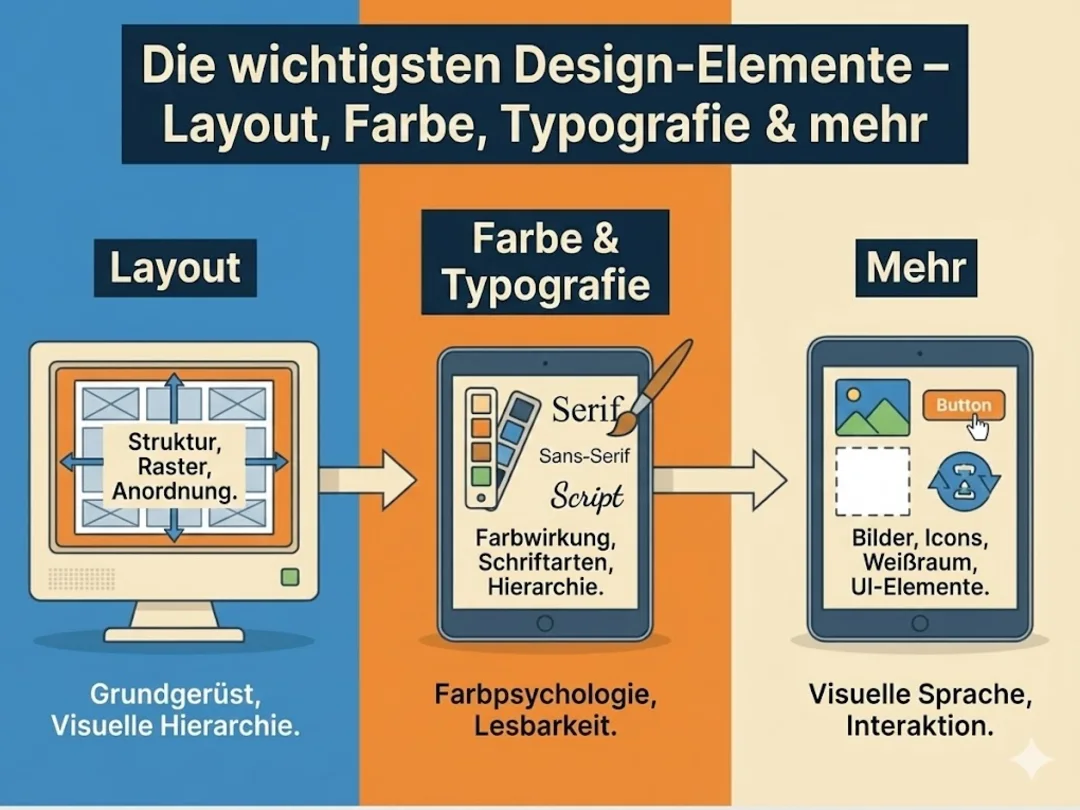
Woche 3: Die wichtigsten Design-Elemente – Layout, Farbe, Typografie und mehr
👋 Willkommen zurück zur Webdesign-Masterclass!
Schön, dass du wieder dabei bist! Wir sind jetzt in Woche 3 von 11.
Kurze Wiederholung der letzten Wochen:
📚 Woche 1: Du hast gelernt, was Webdesign wirklich ist – die perfekte Balance zwischen Ästhetik, Funktionalität und Nutzerfreundlichkeit. Die drei Säulen müssen alle stimmen.
📚 Woche 2: Du verstehst jetzt den Unterschied zwischen Webdesignern (die kreative, visuelle Köpfe) und Webentwicklern (die technischen Umsetzer) – und warum beide zusammen Magic kreieren.
Diese Woche tauchen wir in die PRAXIS ein:
Heute lernst du die konkreten Bausteine kennen, aus denen JEDE Website besteht. Das sind die Design-Elemente, die du auf jeder einzelnen Webseite findest – von Apple bis zu Ihrem lokalen Bäcker.
Am Ende dieser Woche wirst du:
- ✅ Layouts analysieren wie ein Profi – Grid-Systeme erkennen, Wireframes verstehen
- ✅ Farben strategisch einsetzen – Nicht "was gefällt mir", sondern "was funktioniert"
- ✅ Typografie beherrschen – Die richtigen Schriften wählen und kombinieren
- ✅ Bilder & Icons intelligent nutzen – Wann welche visuellen Elemente?
- ✅ Navigation & CTAs designen – Buttons, die wirklich geklickt werden
Das Besondere diese Woche: Du wirst jede Website, die du besuchst, mit komplett neuen Augen sehen. Du erkennst Muster, verstehst Entscheidungen und kannst selbst gestalten.
Los geht's! ⬇️
4. Die wichtigsten Elemente im Webdesign
4.1 Layout und Struktur
Das Layout ist das Fundament deiner Website – wie ein Bauplan für ein Haus. Bevor du Farben wählst oder Schriften aussuchst, müsst du wissen: Wo kommt was hin?
Wireframes und Prototyping
Was sind Wireframes?
Wireframes sind wie Baupläne für Websites – einfache, meist schwarz-weiße Skizzen, die zeigen, wo welche Elemente platziert werden. Sie sind bewusst simpel gehalten, damit der Fokus auf der Struktur liegt, nicht auf Details.
Warum Wireframes wichtig sind:
Stell dir vor, du baust ein Haus ohne Bauplan. Du würdest direkt anfangen, Wände zu streichen und Möbel zu kaufen – ohne zu wissen, wo überhaupt die Räume sind. Chaos, oder?
Genau deshalb starten Profis mit Wireframes:
- Schnelles Experimentieren: Sie können in Minuten verschiedene Layouts ausprobieren
- Fokus auf Struktur: Keine Ablenkung durch "Ist diese Farbe schön?"
- Feedback einholen: Kunden verstehen Wireframes leichter als Beschreibungen
- Fehler früh erkennen: Besser jetzt das Layout ändern als nach 20 Stunden Design-Arbeit
Arten von Wireframes:
Low-Fidelity Wireframes:
- Hand-gezeichnet oder sehr simpel
- Nur Boxen, Linien, einfache Symbole
- Perfekt für Brainstorming
- Tools: Stift & Papier, Balsamiq, Whimsical
Beispiel:
++
|   [LOGO]      [MENÜ]  |
++
|                        |
|    [GROßES BILD]       |
|    [ÜBERSCHRIFT]       |
|    [TEXT]              |
|    [BUTTON]            |
|                        |
++
|  [BOX] [BOX] [BOX]     |
++
High-Fidelity Wireframes:
- Detaillierter, aber noch ohne finale Farben
- Realistische Proportionen
- Echte Texte (nicht nur "Lorem Ipsum")
- Tools: Figma, Adobe XD, Sketch
Was gehört in einen guten Wireframe?
- ✅ Navigation: Wo ist das Menü? Wie viele Punkte?
- ✅ Header: Logo-Position, Suchfunktion, Login-Button?
- ✅ Hero-Bereich: Das erste, was Besucher sehen (Bild + Headline + CTA)
- ✅ Content-Bereiche: Wo kommen Texte, Bilder, Videos?
- ✅ Sidebar (optional): Zusätzliche Infos, Filter, Kategorien
- ✅ Footer: Links, Social Media, Kontaktdaten
- ✅ Call-to-Actions: "Jetzt kaufen", "Mehr erfahren" Buttons
Prototyping – der nächste Schritt:
Ein Prototyp ist ein interaktives Modell. Du kannst darauf klicken, Menüs öffnen, zwischen Seiten wechseln – ohne dass eine Zeile Code geschrieben wurde.
Warum Prototypen erstellen?
- User Testing: Echte Menschen testen die Navigation – finden sie, was sie suchen?
- Stakeholder-Präsentation: Kunden verstehen klickbare Prototypen viel besser
- Entwickler-Briefing: Zeigt, wie Interaktionen funktionieren sollen
- Fehler finden: Bevor Entwicklung startet, nicht danach
Tools für Prototyping:
- Figma (Favorit 2025): Klickbare Hotspots setzen, Übergänge definieren, Animationen simulieren, direkt im Browser teilbar
- Adobe XD: Auto-Animate für Übergänge, Voice-Prototyping, Integration mit Adobe Creative Cloud
- InVision: Kommentar-Funktion für Feedback, Versionierung, Workflow-Management
Praktisches Beispiel:
Du designst einen Online-Shop. Dein Prototyp zeigt:
- User landet auf Homepage
- Klickt auf Produkt-Kategorie → neue Seite
- Wählt Produkt → Produktdetailseite
- "In den Warenkorb" → Warenkorb öffnet sich
- "Zur Kasse" → Checkout-Prozess
Der Prototyp simuliert die komplette Customer Journey – ohne eine Zeile zu programmieren.
💡 Profi-Tipp: Teste Prototypen mit 5 echten Nutzern. 85% der Usability-Probleme werden dadurch erkannt!
Grid-Systeme und Seitenaufbau
Professionelle Websites wirken geordnet und harmonisch, weil sie auf unsichtbaren Rastern basieren.
Was ist ein Grid-System?
Ein Grid (Raster) ist wie ein unsichtbares Netz aus Linien, an denen Elemente ausgerichtet werden. Es schafft Struktur, Balance und macht das Design konsistent.
Das 12-Spalten-Grid – Der Standard:
Die Seitenbreite wird in 12 gleich breite Spalten unterteilt. Warum 12? Weil 12 durch viele Zahlen teilbar ist: 2, 3, 4, 6, 12.
Beispiele:
[- 12 Spalten Breite -]
|  |  |  |  |  |  |  |  |  |  |  |  |
Volle Breite:
[--]
Ein Element = 12 Spalten
Zwei Spalten:
[][]
Element 1 = 6     Element 2 = 6
Drei Spalten:
[-][-][-]
= 4         = 4          = 4
Sidebar + Content:
[-][]
= 3              = 9
Warum Grid-Systeme funktionieren:
- Konsistenz: Alle Elemente folgen demselben Raster
- Balance: Proportionen wirken harmonisch
- Responsive Design: Grids passen sich an Bildschirmgrößen an
- Schnelleres Designen: Keine Pixel-genauen Entscheidungen jedes Mal
Grid-Systeme auf verschiedenen Geräten:
Desktop (1200px+ breit):
[Header: volle 12 Spalten]
[Sidebar: 3] [Content: 9]
[Footer: volle 12 Spalten]
Tablet (768-1023px):
[Header: 12 Spalten]
[Sidebar: 4] [Content: 8]
[Footer: 12 Spalten]
Mobile (< 768px):
[Header: 12 Spalten]
[Content: 12 Spalten]
↓
[Sidebar: 12 Spalten]
↓
[Footer: 12 Spalten]
Alles stapelt sich untereinander – das ist "Mobile Stacking".
Gutter (Zwischenräume):
Zwischen Spalten gibt es Abstände – die "Gutters". Typisch: 20-30px.
[Spalte 1] | 20px | [Spalte 2] | 20px | [Spalte 3]Ohne Gutters würden Elemente direkt aneinander kleben – unprofessionell.
Container-Breiten:
Professionelle Websites nutzen maximale Container-Breiten:
- Desktop: Max 1200-1400px (dann zentriert)
- Tablet: 100% Breite mit Padding
- Mobile: 100% Breite mit Padding
Warum nicht 100% Breite auf riesigen Monitoren?
Auf einem 4K-Monitor mit 3840px Breite wären Textzeilen unlesbar lang. Daher: Container maximal 1200-1400px, dann zentriert.
Klassische Seitenaufbau-Muster:
F-Pattern (für textlastige Seiten):
Eyetracking-Studien zeigen: Nutzer scannen in F-Form.
[=========== Horizontal oben ===========]
|
| Vertikal
| links
|
[========= Horizontal mitte ========]
|
| Vertikal
| links
Wichtigste Inhalte: Oben links!
Z-Pattern (für Landing Pages):
Für Seiten mit wenig Text, starkem visuellen Fokus.
[Logo]  --→ [CTA]
\
\
\
↓
[Benefit]  ←-  [Image]
User-Flow: Logo → CTA → Benefit → Image → nächster Abschnitt
Dreispalten-Layout (klassisch):
+--+-+--+
| Sidebar|   Hauptinhalt  |Sidebar2|
|  (3)   |      (6)       |  (3)   |
+--+-+--+
Häufig bei Blogs, News-Sites.
Single-Column (modern):
+--+
|         Zentrierter Inhalt     |
|         Max 800px breit        |
|                                |
+--+
Mobile-freundlich, Fokus auf Content. Trend 2025!
Card-Based Layout:
+-+  +-+  +-+
| Card  |  | Card  |  | Card  |
+-+  +-+  +-+
+-+  +-+  +-+
| Card  |  | Card  |  | Card  |
+-+  +-+  +-+
Perfekt für E-Commerce, Portfolios, Newsfeeds.
Asymmetrisches Layout (kreativ):
Bewusst "unbalanciert" für Dynamik.
Schwieriger umzusetzen, aber auffallend.
Whitespace (Weißraum) im Layout:
Weißraum ist NICHT verschwendet – er ist essentiell!
Arten von Whitespace:
Micro-Whitespace:
- Abstände zwischen Buchstaben (Letter-Spacing)
- Zeilenabstand (Line-Height)
- Padding innerhalb von Buttons
Macro-Whitespace:
- Große Bereiche um wichtige Elemente
- Abstände zwischen Sektionen
- Margins um Container
Regel: Je wichtiger ein Element, desto mehr Whitespace drum herum.
Apple-Beispiel:
Apple-Websites nutzen massiv Whitespace:
- Ein Produkt-Bild in riesigem, leeren Raum
- Wirkt premium, elegant, fokussiert
- Lenkt Aufmerksamkeit auf das Produkt
Billig-Shop-Beispiel:
Discount-Shops packen alles voll:
- Jeder Pixel wird genutzt
- Wirkt günstig, überfüllt
- Aber: Passend zur Marke!
💡 Merksatz: Professionelle Layouts entstehen nicht durch Zufall. Sie folgen Grid-Systemen und bewährten Mustern.
4.2 Farbgestaltung und Typografie
Farbpsychologie im Web
Farben sind mächtige Werkzeuge. Sie wecken Emotionen, beeinflussen Kaufentscheidungen und kommunizieren Markenwerte – oft unbewusst.
Die Psychologie einzelner Farben:
🔵 Blau – Vertrauen & Sicherheit
Assoziationen: Himmel, Meer, Ruhe, Stabilität
Wirkt: Vertrauenswürdig, professionell, seriös
Wer nutzt Blau:
- Banken (Deutsche Bank, PayPal)
- Tech-Unternehmen (Facebook, LinkedIn, Twitter)
- Gesundheit (Krankenkassen, Pharma)
Warum: "Vertraue uns dein Geld / deine Daten an"
Achtung: Zu viel Blau kann kalt wirken. Mit warmen Akzenten balancieren.
🔴 Rot – Energie & Dringlichkeit
Assoziationen: Feuer, Leidenschaft, Gefahr, Liebe
Wirkt: Aufmerksamkeitsstark, energetisch, aufregend
Wer nutzt Rot:
- Fast-Food (McDonald's, KFC) – "Hunger, jetzt!"
- Sale-Buttons – "Letzte Chance!"
- Entertainment (Netflix, YouTube)
Warum: Erregt Aufmerksamkeit, stimuliert Appetit, erzeugt Dringlichkeit
Achtung: Rot kann aggressiv wirken. Sparsam für CTAs nutzen, nicht großflächig.
🟢 Grün – Natur & Wachstum
Assoziationen: Natur, Gesundheit, Geld, Nachhaltigkeit
Wirkt: Beruhigend, harmonisch, frisch
Wer nutzt Grün:
- Bio-Marken (Whole Foods, Alnatura)
- Finanz-Apps (Mint, Robinhood) – "Geld = grün"
- Umwelt-Organisationen (Greenpeace)
Warum: "Natürlich, gesund, nachhaltig, wachsend"
Grün im Web: Oft für Erfolgs-Meldungen ("Gespeichert!"), positive CTAs.
🟡 Gelb – Optimismus & Warnung
Assoziationen: Sonne, Freude, aber auch Vorsicht
Wirkt: Fröhlich, freundlich, aufmunternd
Wer nutzt Gelb:
- Kindermarken (LEGO akzentuiert mit Gelb)
- Budget-Marken (IKEA kombiniert mit Blau)
- Warn-Elemente im UI
Warum: Zieht Blick an, wirkt zugänglich
Achtung: Schwer lesbar auf Weiß. Nur für Akzente, nicht für große Flächen.
⚫ Schwarz – Eleganz & Luxus
Assoziationen: Nacht, Eleganz, Autorität, Mysterium
Wirkt: Edel, zeitlos, kraftvoll
Wer nutzt Schwarz:
- Luxusmarken (Chanel, Rolex)
- High-End-Tech (Apple Pro-Produkte)
- Mode (Zara, H&M)
Warum: "Exklusiv, hochwertig, sophisticated"
Schwarz im Web: Dark Mode, minimalistisches Design, Premium-Look.
⚪ Weiß – Reinheit & Einfachheit
Assoziationen: Schnee, Reinheit, Minimalismus, Neubeginn
Wirkt: Sauber, modern, offen
Wer nutzt Weiß:
- Minimalistische Brands (Apple, Google)
- Medizinische Brands (Krankenhäuser)
- Moderne Startups
Warum: "Einfach, klar, ohne Schnickschnack"
Weiß im Web: Hintergrundfarbe Nummer 1, schafft Whitespace, moderne Ästhetik.
🟠 Orange – Kreativität & Action
Assoziationen: Sonnenuntergang, Herbst, Kreativität
Wirkt: Freundlich, energetisch, aber weniger aggressiv als Rot
Wer nutzt Orange:
- Kreativ-Plattformen (SoundCloud)
- Tech mit freundlichem Touch (Firefox)
- Call-to-Actions (seltener, aber wirkungsvoll)
Warum: Erregt Aufmerksamkeit ohne Alarm.
🟣 Lila – Kreativität & Luxus
Assoziationen: Royalität, Spiritualität, Kreativität
Wirkt: Geheimnisvoll, kreativ, premium
Wer nutzt Lila:
- Beauty-Brands (Milka)
- Kreativ-Tools (Twitch, Behance früher)
- Spiritualität/Wellness
Warum: "Einzigartig, kreativ, besonders"
Achtung: Schwierig einzusetzen, kann kitschig wirken wenn falsch gewählt.
🟤 Braun – Erdigkeit & Tradition
Assoziationen: Erde, Holz, Herbst, Stabilität
Wirkt: Bodenständig, warm, zuverlässig
Wer nutzt Braun:
- Kaffeemarken (Starbucks akzentuiert)
- Outdoor-Marken
- Traditionelle/rustikale Brands
Selten im Web: Wirkt oft altmodisch, außer bewusst rustikal gewollt.
Farbkombinationen – Die Kunst der Harmonie:
Einzelne Farben sind okay. Aber echte Magic entsteht durch Kombinationen.
Farbschema-Arten:
Monochromatisch:
Eine Farbe in verschiedenen Helligkeiten/Sättigungen.
Dunkelblau → Mittelblau → Hellblau → Pastellblau
Wirkt: Harmonisch, ruhig, professionell
Beispiel: Corporate Websites
Komplementär:
Gegenüberliegende Farben im Farbkreis.
Blau ←→ Orange
Rot ←→ Grün
Gelb ←→ Lila
Wirkt: Dynamisch, kontrastreich, auffallend
Beispiel: Sport-Brands, Sales
Analogfarben:
Nebeneinanderliegende Farben im Farbkreis.
Blau → Blau-Grün → Grün
Orange → Gelb-Orange → Gelb
Wirkt: Harmonisch, natürlich
Beispiel: Natur-Brands, Wellness
Triadisch:
Drei gleichmäßig verteilte Farben.
Rot - Gelb - Blau
Grün - Orange - Lila
Wirkt: Lebendig, ausbalanciert
Beispiel: Spielerische Brands, Kinder-Websites
Praktisches Farbschema erstellen:
Schritt 1: Primärfarbe wählen
Basierend auf Markenpersönlichkeit.
Vertrauenswürdig? → Blau
Energetisch? → Rot/Orange
Natürlich? → Grün
Schritt 2: Sekundärfarbe ergänzen
Komplementär für Kontrast ODER analog für Harmonie.
Schritt 3: Neutralfarben definieren
- Weiß/Off-White für Hintergründe
- Grautöne für Text
- Schwarz für Akzente
Schritt 4: Akzentfarbe für CTAs
Muss KNALLEN – oft Komplementärfarbe zur Primärfarbe.
Beispiel:
- Primär: Dunkelblau #003366
- Sekundär: Hellblau #6699CC
- Neutral: Off-White #F5F5F5, Dunkelgrau #333333
- Akzent: Orange #FF6600 (für Buttons)
Tools für Farbpaletten:
- Coolors.co: Generiert zufällige Paletten, Space-Taste für neue Kombination, Farben locken, die du magst
- Adobe Color: Basierend auf Farbtheorie, wähle Regel (Komplementär, Triadisch, etc.), lädt Farbschemata von Bildern
- Paletton: Sehr technisch, präzise, zeigt Vorschau auf echten Websites
- Colour Contrast Checker (WebAIM): Prüft, ob Kontrast für Accessibility ausreicht, WCAG AA/AAA Standards
Farbpsychologie nach Branchen:
(Überlege dir, welche Farbe zu deiner Branche passt – Finanz, Medizin, Kreativ, Gastronomie usw.)
Häufige Farbfehler:
- ❌ Zu viele Farben: Mehr als 3-4 Hauptfarben = Chaos
- ❌ Schlechter Kontrast: Hellgrau auf Weiß = unleserlich
- ❌ Nur Farbe für Info: "Rote Felder sind Fehler" – Farbenblinde sehen das nicht
- ❌ Trends blind folgen: Millennial Pink war 2018 cool, 2025 altmodisch
- ❌ Marke ignorieren: Anwaltskanzlei mit Neon-Pink? Unpassend.
💡 Profi-Tipp: Testen deine Farbpalette auf verschiedenen Bildschirmen. Farben sehen auf jedem Monitor anders aus!
Schriftarten und Lesbarkeit
Typografie ist die Kunst der Schriftgestaltung. Sie entscheidet maßgeblich darüber, wie professionell Ihre Website wirkt und wie gut Texte gelesen werden können.
Die vier Hauptkategorien:
1. Serif-Schriften (mit Serifen)
Serifen sind die kleinen "Füßchen" an Buchstaben.
T ← Serifen oben und untenBeispiele: Times New Roman, Georgia, Merriweather, Playfair Display
Charakteristik:
- Traditionell, klassisch
- Wirkt seriös, etabliert
- Gut für lange Texte (in Print)
- Im Web: Gemischt – moderne Screens bevorzugen Sans-Serif
Wann nutzen:
- Luxusmarken (Eleganz)
- Zeitungen, Magazines (Tradition)
- Anwaltskanzleien, Banken (Seriosität)
- Lange redaktionelle Texte
Beispiele im Web:
- Medium.com nutzt Charter (Serif) für Artikel
- New York Times (natürlich!)
2. Sans-Serif-Schriften (ohne Serifen)
Keine Füßchen, klare Linien.
T ← Glatte EndenBeispiele: Arial, Helvetica, Open Sans, Roboto, Montserrat
Charakteristik:
- Modern, klar, minimalistisch
- Hervorragende Lesbarkeit auf Screens
- Vielseitig einsetzbar
- Standard im Webdesign 2025
Wann nutzen:
- Fast überall im Web!
- Tech-Companies (Google, Apple)
- Startups, moderne Brands
- Überschriften UND Fließtext
Warum Sans-Serif dominiert:
Bildschirme haben niedrigere Auflösung als Papier. Serifen werden pixelig. Sans-Serif bleibt klar.
3. Script-Schriften (Handschrift)
Imitieren Handschrift oder Kalligrafie.
𝓣 ← Fließend, verbundenBeispiele: Brush Script, Pacifico, Dancing Script
Charakteristik:
- Elegant, persönlich, verspielt
- SCHWER zu lesen in kleinen Größen
- Nur für Überschriften oder Akzente
Wann nutzen:
- Hochzeits-Websites
- Beauty/Kosmetik-Brands
- Persönliche Brands (Fotografen, Künstler)
- NIEMALS für Fließtext!
Fehler: Menü in Script-Schrift = unleserlich.
4. Display-Schriften (dekorativ)
Auffallende, oft verspielte Schriften für große Überschriften.
Beispiele: Impact, Bebas Neue, Futura Bold
Charakteristik:
- Starke Persönlichkeit
- Nur in GROSSEN Größen nutzbar
- Ungeeignet für Fließtext
Wann nutzen:
- Hero-Überschriften
- Logos
- Posterartige Sections
- Wenn ein Statement gemacht werden soll
Typografie-Grundregeln:
Regel 1: Maximal 2-3 Schriftarten
Mehr = visuelles Chaos.
Klassische Kombination:
- Überschriften: Serif oder Display (Charakter)
- Fließtext: Sans-Serif (Lesbarkeit)
Beispiele:
- Playfair Display (Überschriften) + Open Sans (Text)
- Montserrat Bold (Überschriften) + Roboto (Text)
- Bebas Neue (Hero) + Lato (alles andere)
Regel 2: Schriftgrößen-Hierarchie
H1: 48px - Hauptüberschrift (nur 1x pro Seite!)
H2: 36px - Abschnitts-Überschriften
H3: 28px - Unter-Abschnitte
H4: 22px - Kleinere Überschriften
Body: 16-18px - Fließtext
Small: 14px - Fußnoten, Captions
Niemals kleiner als 14px! (außer Copyright im Footer)
Regel 3: Line-Height (Zeilenabstand)
Zu eng (1.2):
Das ist schwer zu lesen weil
die Zeilen zu nah beieinander sind
und das Auge Mühe hat.
Perfekt (1.5-1.8):
Das ist angenehm zu lesen weil
genug Luft zwischen den Zeilen ist
und das Auge entspannt folgen kann.
Zu weit (2.5):
Das ist auch schwer zu lesen
weil die Zeilen zu weit auseinander sind
und der Text zerfällt.
Optimal: 1.5-1.8 für Fließtext, 1.2-1.3 für Überschriften
Regel 4: Zeilenlänge
Optimal: 50-75 Zeichen pro Zeile.
Zu kurz (< 40 Zeichen):
- Ständiger Zeilenumbruch
- Auge springt zu oft
- Lese-Flow gestört
Zu lang (> 90 Zeichen):
- Auge verliert Zeile
- Ermüdend
- Muss zu weit horizontal wandern
Lösung im Responsive Design:
- Desktop: Max 800px Container-Breite für Text
- Tablet: 90% Breite
- Mobile: 100% Breite mit Padding
Regel 5: Kontrast ist König
Gut leserlich:
- Schwarz (#000000) auf Weiß (#FFFFFF)
- Dunkelgrau (#333333) auf Off-White (#F9F9F9)
Schwer leserlich:
Hellgrau (#CCCCCC) auf Weiß (#FFFFFF)
Gelb auf Weiß
Rot auf Grün (auch Farbenblindheit-Problem!)
WCAG-Standard: Mindestens 4.5:1 Kontrastverhältnis für normalen Text.
Regel 6: Font-Weight nutzen
Nicht jede Hervorhebung braucht eine neue Schriftart. Nutze Gewichte:
- Light (300): Für große Überschriften, elegant
- Regular (400): Standard-Fließtext
- Medium (500): Leichte Betonung
- Semi-Bold (600): Unter-Überschriften
- Bold (700): Starke Betonung, Buttons
- Extra-Bold (800): Hero-Headlines
Praktisches Beispiel:
Montserrat Extra-Bold 600 (Hero-Headline)
↓
Montserrat Regular (Subline)
↓
Open Sans Regular 16px (Fließtext)
Open Sans Bold (inline Hervorhebung)
↓
Open Sans Small 14px (Bildunterschrift)
Eine Schriftfamilie, mehrere Gewichte = harmonisch!
Google Fonts – Der Schatz für Webdesigner:
Top 10 Webfonts 2025:
- Inter – Modern, tech, perfekte Lesbarkeit
- Roboto – Google's Standard, vielseitig
- Open Sans – Freundlich, zugänglich
- Montserrat – Urban, geometric, stark
- Lato – Warm, humanistisch
- Poppins – Trendy, geometric
- Raleway – Elegant, dünn
- Merriweather – Serif, lesbar
- Playfair Display – Elegant Serif für Überschriften
- Source Sans Pro – Adobe's Open-Source-Juwel
Wie wählst du die richtige Schrift?
Frage dich:
1. Welche Stimmung?
- Modern/Tech → Inter, Roboto
- Elegant/Luxus → Playfair Display, Cormorant
- Freundlich/Zugänglich → Open Sans, Lato
- Kreativ/Verspielt → Pacifico, Comfortaa
2. Welche Zielgruppe?
- B2B/Corporate → Konservative Sans-Serif (Roboto)
- Kreative/Startups → Moderne, trendy (Poppins)
- Kinder → Runde, playful (Quicksand)
- Senioren → Große, klare (Open Sans 18px+)
3. Welche Sprache?
Nicht alle Fonts unterstützen Umlaute (ä, ö, ü)!
Prüfe Character-Set vor Auswahl.
Typografie-Fehler vermeiden:
- ❌ Zu viele Schriftarten: 5 verschiedene = Chaos
- ❌ Zu kleine Schrift: Unter 16px für Fließtext
- ❌ ALL CAPS für lange Texte: SCHWER ZU LESEN!
- ❌ Zentrierter Fließtext: Okay für 2-3 Zeilen, nicht für Absätze
- ❌ Schlechter Kontrast: Grau auf Grau
- ❌ Zu eng: Line-Height unter 1.4
- ❌ Inkonsistenz: H2 ist mal 32px, mal 28px, mal 36px
💡 Profi-Tipp: Erstelle ein Typografie-System VOR dem Designen. Definieren Sie alle Größen, Gewichte, Line-Heights einmal – dann wende es konsistent an.
4.3 Bildsprache und Grafiken
Bedeutung visueller Inhalte
"Ein Bild sagt mehr als tausend Worte" – im Webdesign ist das wörtlich zu nehmen.
Warum Bilder so mächtig sind:
-
Schnelle Verarbeitung
Unser Gehirn verarbeitet visuelle Informationen 60.000x schneller als Text.
Beispiel:
– Text: "Unser Produkt ist ein roter Sneaker mit weißen Streifen in modernem Design"
– Bild: Foto des Sneakers → SOFORT verstanden! -
Emotionale Verbindung
Bilder wecken Emotionen stärker als Worte.
– Text: "Unsere Kaffees sind von glücklichen Farmern"
– Bild: Lächelnder Farmer mit Kaffeebohnen → fühlt echt -
Glaubwürdigkeit
Websites mit professionellen Bildern wirken bis zu 94% vertrauenswürdiger. -
Conversion-Boost
Produkte mit hochwertigen Bildern haben bis zu 95% höhere Conversion-Rates.
Arten visueller Inhalte:
- Fotos: Eigene Fotos, Stock-Fotos, Produkt-Fotos, Team-Fotos
- Illustrationen: Custom-Illustrationen, Icon-Illustrationen, Charakter-Illustrationen
- Icons: Interface-Icons, Feature-Icons, Social-Icons
- Infografiken: Daten visuell darstellen, Prozesse erklären
- Videos: Erklärvideos, Testimonials, Behind-the-Scenes
Die Stock-Foto-Falle:
Erkennbare Stock-Fotos:
- ❌ "Diverse Business-People lachen unrealistisch in Meeting"
- ❌ "Frau isst Salat und lacht" (warum?!)
- ❌ "Handshake vor verschwommenem Büro"
Diese Fotos schreien "FAKE!" und schaden der Glaubwürdigkeit.
Bessere Alternativen:
- ✅ Echte Fotos Ihres Teams/Produkts
- ✅ Authentische Stock-Fotos (realistisch, nicht gestellt)
- ✅ Illustrationen (wenn Budget für eigene Fotos fehlt)
Hochwertige Stock-Plattformen:
Kostenlos:
- Unsplash.com – Hochauflösend, modern, trendy
- Pexels.com – Große Auswahl, gute Qualität
- Pixabay.com – Fotos, Illustrationen, Videos
Premium:
- Adobe Stock – Riesige Bibliothek, professionell
- Shutterstock – Standard in der Branche
- iStock – Getty Images, hohe Qualität
Bild-Optimierung für Web:
Problem: Unkomprimierte Fotos sind RIESIG (5-10 MB).
Lösung: Komprimieren auf 100-300 KB ohne sichtbaren Qualitätsverlust.
Tools:
- TinyPNG.com – Verlustfreie Kompression
- ImageOptim (Mac) – Batch-Kompression
- Squoosh.app (Google) – Vergleich verschiedener Formate
Trend 2025: WebP wird Standard. Fallback auf JPEG/PNG für alte Browser.
Responsive Images:
Verschiedene Bildgrößen für verschiedene Geräte:
<img
srcset="
image-small.jpg 400w,
image-medium.jpg 800w,
image-large.jpg 1200w"
sizes="(max-width: 600px) 400px,
(max-width: 1200px) 800px,
1200px"
src="image-medium.jpg"
alt="Beschreibender Alt-Text"
/>
Resultat: Mobile lädt 400px-Version (50 KB), Desktop 1200px (200 KB). Performance!
Lazy Loading:
Bilder laden erst, wenn sie in den sichtbaren Bereich scrollen.
<img src="image.jpg" loading="lazy" alt="..." />Effekt: Seite lädt initial viel schneller!
Alt-Texte – Essentiell für Accessibility & SEO:
Schlechte Alt-Texte:
<img src="img001.jpg" alt="Bild" />
<img src="product.jpg" alt="" />
<img src="team.jpg" alt="Foto" />
Gute Alt-Texte:
<img src="golden-retriever.jpg" alt="Goldener Retriever spielt mit Ball im Park" />
<img src="macbook-pro.jpg" alt="MacBook Pro 14 Zoll Space Gray aufgeklappt auf Schreibtisch" />
<img src="team-meeting.jpg" alt="Fünf Teammitglieder diskutieren am Whiteboard" />
Regel: Beschreibe, was auf dem Bild zu sehen ist – präzise, aber knapp.
Dekorative Bilder: alt="" (leerer Alt-Text, Screenreader überspringt)
Bildkomposition-Basics:
Drittel-Regel:
┌─────┬─────┬─────┐
│     │     │     │
├─────┼─────┼─────┤
│     │  X  │     │ ← Wichtiges Element hier
├─────┼─────┼─────┤
│     │     │     │
└─────┴─────┴─────┘
Platziere wichtige Elemente an den Schnittpunkten – nicht mittig.
Negativraum nutzen:
Nicht jedes Pixel muss gefüllt sein. Luft um Subjekt = Fokus.
Konsistenter Stil:
Alle Bilder auf einer Website sollten ähnlich wirken:
- Ähnliche Farbtonalität
- Ähnlicher Bearbeitungsstil (Filter?)
- Ähnliche Bildsprache (formal vs. casual)
❌ Fehler: Homepage hat moderne, farbenfrohe Fotos. Unterseiten haben düstere Stock-Fotos. = Inkonsistent!
Icons, Illustrationen und Fotos
Icons – Die kleinen Helfer:
Icons sind symbolische Darstellungen von Konzepten oder Aktionen.
Wann Icons nutzen:
- ✅ Navigation: Home-Icon, Menü-Burger, Suche-Lupe
- ✅ Features visualisieren: "Schnelle Lieferung" → Truck-Icon
- ✅ Social Media: Facebook, Instagram, etc.
- ✅ Status-Indikatoren: Checkmark = Erfolg, X = Fehler
- ✅ Platz sparen: Icon statt langem Text
Icon-Stile:
- Line Icons (Outline): Minimalistisch, modern, Trend 2025
- Filled Icons (Solid): Kräftiger, auffälliger, gut für CTAs
- Duotone Icons: Zwei Farben, mehr Tiefe
- 3D Icons: Trendy 2024-2025, verspielt
Icon-Bibliotheken:
Kostenlos:
- Font Awesome – Klassiker, 10.000+ Icons
- Feather Icons – Minimalistisch, beautiful
- Heroicons – Von Tailwind CSS, modern
- Material Icons – Google's Icon-Set
- Lucide – Fork von Feather, aktiv entwickelt
Premium:
- Noun Project – Riesige Auswahl, einzigartig
- Icons8 – Verschiedene Stile, animiert
- Streamline Icons – Professionell, konsistent
Icon-Best-Practices:
- ✅ Konsistenter Stil: Nicht Line + Filled + 3D mischen!
- ✅ Gleiche Größe: Alle Icons visuell gleich groß (optische Anpassung!)
- ✅ Mit Text kombinieren: Icons alleine sind oft unklar
- ✅ Universelle Symbole: Home, Search, Menu sind erkennbar. Abstrakte Konzepte? Text hinzufügen.
- ✅ Farbe konsistent: Icons in Primärfarbe oder Neutraltönen
❌ Fehler:
- Icon ohne Label bei unklarem Symbol
- Zu viele verschiedene Icon-Styles
- Zu klein (unter 20x20px schwer erkennbar)
Illustrationen – Einzigartige Identität:
Illustrationen machen Ihre Website einzigartig. Kein anderer hat dieselben!
Wann Illustrationen nutzen:
- ✅ Branding: Unique Look'n'Feel
- ✅ Komplexe Konzepte erklären: Abstrakte Services visualisieren
- ✅ Storytelling: Charakter-Illustrationen erzählen Geschichten
- ✅ Leere Zustände: "Noch keine Inhalte" mit Illustration = freundlicher
- ✅ Hero-Bereiche: Statt generischem Stock-Foto
Illustrations-Stile:
- Flat Design – Flach, einfache Formen, kräftige Farben
- Isometrisch – 3D-Effekt ohne Perspektive, tech-lastig
- Hand-Drawn – Persönlich, warm, menschlich
- Line Art – Nur Linien, minimalistisch
- 3D-Illustrationen – Trendy 2024-2025, glassmorphism
Kostenlose Illustrations-Libraries:
- unDraw.co – Open Source, anpassbare Farben, riesige Auswahl
- Humaaans.com – Mix & Match Menschen-Illustrationen
- DrawKit – Kostenlose & Premium, verschiedene Stile
- ManyPixels – Galerie mit verschiedenen Stilen
- Storyset (Freepik) – Animierte Illustrationen
Custom Illustrationen beauftragen:
- Fiverr – Ab 20€, große Auswahl
- Upwork – Professioneller, 50-200€/Illustration
- Dribbble Freelancers – High-End, 100-500€+/Illustration
Tipp: Kaufe ein Set (5-10 Illustrationen) im gleichen Stil für Konsistenz.
Fotos vs. Illustrationen:
(Überlege pro Projekt: Was braucht mehr Realismus, was mehr Abstraktion?)
Kombination = Beste Option:
Viele moderne Websites kombinieren:
- Fotos für Produkte/Team
- Illustrationen für Konzepte/Features
Beispiel Saas-Website:
- Hero: Illustration (zeigt abstraktes "Cloud-Konzept")
- Features: Icons + kurze Illustrationen
- Testimonials: Echte Fotos von Kunden
- Team: Echte Fotos
Videos – Das mächtigste Medium:
Statistiken:
- Nutzer verbringen 88% mehr Zeit auf Seiten mit Video
- 84% der Menschen wurden durch Video zum Kauf überzeugt
- Video-Content wird 1200% mehr geteilt als Text+Bild kombiniert
Video-Typen:
- Erklärvideo (Explainer): 60-90 Sekunden, erklärt Produkt/Service
- Produkt-Demo: Produkt in Aktion
- Testimonial-Video: Echte Kunden erzählen
- Behind-the-Scenes: Team, Prozess, Kultur
- Hero-Background-Video: Stummer Loop im Hero-Bereich
Video-Best-Practices:
- ✅ Kurz halten: Hook sofort!
- ✅ Untertitel: 85% schauen ohne Ton
- ✅ Optimieren: Komprimieren für schnelles Laden
- ✅ Thumbnail: Ansprechendes Vorschaubild
- ✅ Hosting: YouTube/Vimeo, nicht huge Files direkt einbetten
- ✅ Autoplay NUR ohne Ton
❌ Fehler:
- 5-Minuten-Video ohne Hook
- Kein Thumbnail (schwarzer Screen)
- Auto-Play mit Ton
- Zu groß (100 MB Video direkt eingebettet)
Lazy-Load für Videos:
<iframe src="https://youtube.com/embed/..." loading="lazy"></iframe>💡 Profi-Tipp: Ein 60-Sekunden-Erklärvideo kann mehr konvertieren als 1000 Wörter Text. Investition lohnt sich!
4.4 Navigation und Benutzerführung
Intuitive Menüstrukturen
Die Navigation ist das Inhaltsverzeichnis deiner Website. Wenn Besucher nicht finden, was sie suchen, sind sie weg.
Statistik: 50% der potenziellen Sales gehen verloren durch schlechte Navigation.
Grundprinzipien guter Navigation:
1. Klarheit über Kreativität
❌ Schlecht:
Menü: "Entdecken" "Erleben" "Verbinden"
Was bedeutet das konkret?!
✅ Gut:
Menü: "Produkte" "Über uns" "Kontakt"
Regel: Nutzer müssen NICHT raten. Standard-Begriffe schlagen kreative.
2. Limitierte Optionen
Hick's Law: Je mehr Optionen, desto länger dauert eine Entscheidung.
❌ 15 Menüpunkte = Überforderung
✅ 5-7 Hauptpunkte = Übersichtlich
Zu viel? Nutze:
- Dropdown-Menüs für Unterkategorien
- Mega-Menüs für große Auswahl
- Gruppierung nach Themen
3. Konsistente Platzierung
Standard-Positionen:
- Logo: Top-Left (verlinkt auf Homepage)
- Haupt-Navigation: Horizontal oben ODER vertikal links
- Search: Top-Right
- Login/Account: Top-Right
- Warenkorb (E-Commerce): Top-Right mit Icon
- Footer-Navigation: Unten, wiederholt + erweitert
Warum Standard? Jakob's Law: "Nutzer verbringen die meiste Zeit auf anderen Websites." Sie erwarten Navigation dort, wo sie sie gewohnt sind.
❌ Fehler: Navigation rechts vertikal, Logo unten rechts = verwirrend!
4. Mobile-First-Navigation
Auf Mobilgeräten ist Platz begrenzt. Daher:
Hamburger-Menü (☰):
[Logo] [☰]Klick öffnet Full-Screen oder Slide-In Menü.
Kontroverse: Manche UX-Experten sagen "Hamburger versteckt Navigation = weniger Klicks".
Lösung: Hybrid!
[Logo] [Home] [Shop] [☰]Wichtigste 2-3 Links sichtbar, Rest im Hamburger.
Bottom Navigation (App-Style):
┌────────────┐
│   Content   │
└────────────┘
[Home][Shop][Account][More]
Trend 2025 für mobile-first Websites.
Navigations-Typen:
1. Horizontal Top Navigation
[Logo] Home Products About Blog Contact [Search]Vorteile:
- Standard, erwartet
- Platz für Logo + Menü + Suche
- Gut für 5-7 Punkte
Nachteile:
- Limitierter Platz
- Mobile = Hamburger nötig
2. Vertikale Sidebar-Navigation
┌───────────┐
│ Logo      │
│ Home      │  Content
│ Shop      │
│ About     │
│ Blog      │
└────────┴──┘
Vorteile:
- Unbegrenzte Menüpunkte
- Immer sichtbar (Sticky Sidebar)
- Gut für Dashboards, Dokumentationen
Nachteile:
- Nimmt horizontalen Platz
- Ungewöhnlich für Marketing-Sites
3. Dropdown-Navigation
Products ▼
├─ Category 1
├─ Category 2
└─ Category 3
Vorteile:
- Tiefe Hierarchien möglich
- Hauptmenü bleibt übersichtlich
Nachteile:
- Mobile problematisch (kein Hover)
- Kann verwirrend sein
Best Practice: Max 2-3 Ebenen tief. Mehr = Lost in Navigation.
4. Mega-Menu
Große aufklappbare Panels mit mehreren Spalten, Bildern, Beschreibungen.
┌──────────────────────────┐
│ [Kategorie 1] [Kategorie 2] [Bild] │
│ - Link - Link                      │
│ - Link - Link                      │
│ - Link - Link                      │
└──────────────────────────┘
Beispiel: Amazon, große E-Commerce-Sites
Vorteile:
- Zeigt viele Optionen übersichtlich
- Visuell (mit Bildern/Icons)
- Nutzer sieht Struktur auf einen Blick
Nachteile:
- Komplex zu designen
- Mobile schwierig
- Kann überladen wirken
5. Breadcrumb-Navigation
Home > Category > Subcategory > Current PageFunktion: Zeigt, wo man ist + ermöglicht Zurück-Navigation
Wann nutzen:
- E-Commerce (viele Kategorien)
- Dokumentationen
- Große Websites (50+ Seiten)
Nicht nötig:
- Kleine Websites (5-10 Seiten)
- Flache Hierarchien
6. Footer-Navigation
┌────────────────────┐
│ [Column 1] [Column 2] [Column 3] │
│ - Link - Link - Link             │
│ - Link - Link - Link             │
│                                  │
│ © 2025 Company | Impressum | Datenschutz │
└────────────────────┘
Was gehört in den Footer?
- Wiederholung wichtiger Links
- Rechtliches (Impressum, Datenschutz, AGB)
- Social Media Links
- Newsletter-Signup
- Kontaktdaten
Suchfunktion – Oft unterschätzt:
Ab 30-50 Seiten ist eine Suchfunktion essentiell.
Best Practices:
- ✅ Prominent platziert: Top-Right, Lupe-Icon
- ✅ Auto-Suggest: Schlägt während Tippen vor
- ✅ Typo-Toleranz: "Webdeisgn" findet "Webdesign"
- ✅ Filter: Bei vielen Ergebnissen filterbar
- ✅ Highlighting: Suchbegriff in Ergebnissen hervorgehoben
Sticky Navigation – Immer erreichbar:
"Sticky" = Navigation bleibt beim Scrollen oben fixiert.
Vorteile:
- Navigation immer erreichbar
- Keine langen Scroll-Backs
- Höhere Conversion (CTA immer sichtbar)
Nachteile:
- Nimmt Screen-Space (besonders mobile!)
- Kann nerven bei vielem Content
Lösung: Smart Sticky: Desktop: Sticky, Mobile: Versteckt beim Runterscrollen, erscheint beim Hochscrollen.
Visual Indicators:
Aktive Seite markieren:
Home [Products] About Contact
^^^^^^^^^^
Unterstrichen/farbig = aktive Seite
Hover-Effekte:
Menüpunkt ↓ (Hover) Menüpunkt (ändert Farbe/unterstreicht)
Zeigt: "Das ist klickbar!"
Häufige Navigations-Fehler:
- ❌ Kreative Labels: "Portal" statt "Login"
- ❌ Zu viele Optionen: 20 Menüpunkte
- ❌ Inkonsistent: Menü ändert sich pro Seite
- ❌ Versteckt: Nur beim Hover sichtbar (ohne Grund)
- ❌ Defekte Links: 404-Fehler bei Menüpunkten
- ❌ Keine mobile Optimierung: Desktop-Menü auf Smartphone gequetscht
- ❌ Zu tief verschachtelt: Wichtige Seite 5 Klicks entfernt
💡 Profi-Tipp: "3-Klick-Regel" ist ein Mythos! Nutzer tolerieren viele Klicks, WENN jeder Klick sie klar näher ans Ziel bringt. Aber: Jede Seite sollte mit WENIGEN, LOGISCHEN Klicks erreichbar sein.
Call-to-Actions und Buttons
Call-to-Actions (CTAs) sind Handlungsaufforderungen – die wichtigsten Elemente Ihrer Website. Sie konvertieren Besucher zu Kunden.
Statistik: Ein gut designter CTA kann Conversions um 200-300% steigern!
Anatomie eines perfekten CTAs:
1. Auffälligkeit
Der CTA muss SOFORT ins Auge springen.
Kontrastfarbe:
- Website ist Blau → CTA ist Orange (Komplementär)
- Website ist Grau → CTA ist Leuchtendes Grün
- Website ist Schwarz → CTA ist Neon-Pink
Größe:
- Deutlich größer als normale Buttons
- Mindestens 44x44px (Touch-Target)
- Hero-CTA: 60x200px oder mehr
Position:
- Above the Fold (sofort sichtbar ohne Scrollen)
- Wiederholt auf langen Seiten
- Sticky Bar (bleibt beim Scrollen)
2. Klare, aktionsorientierte Formulierung
❌ Vage:
- "Absenden"
- "Hier klicken"
- "Los geht's"
- "Weiter"
✅ Konkret & vorteilsorientiert:
- "Kostenloses E-Book herunterladen"
- "30-Tage-Testversion starten"
- "Meinen 20%-Rabatt sichern"
- "Jetzt Termin buchen"
- "Angebot in 2 Minuten erhalten"
Regel:
– Aktives Verb ("Starten", "Erhalten", "Buchen")
– Benefit kommunizieren ("kostenlos", "Rabatt", "sofort")
– Spezifisch ("30-Tage", "20%", "2 Minuten")
3. Dringlichkeit & Knappheit (optional)
Psychologische Trigger:
🔥 "Nur noch 3 Plätze verfügbar"
⏰ "Angebot endet in 24 Stunden"
⚡ "Jetzt 50% sparen – limitiert!"
Vorsicht: Nicht lügen! Fake-Knappheit schadet Glaubwürdigkeit.
4. Visuelles Design
Button-Styles 2025:
1. Solid Button (Standard)
Hintergrund: Kräftige Farbe
Text: Kontrastreiche Farbe (meist Weiß)
Border: Keine oder gleiche Farbe wie Hintergrund
Shadow: Leicht, für Tiefe
2. Outline Button (Sekundär)
Hintergrund: Transparent
Text: Primärfarbe
Border: Primärfarbe, 2px
Wann nutzen: Sekundäre Actions ("Mehr erfahren", "Demo ansehen")
3. Ghost Button
Hintergrund: Semi-transparent
Text: Weiß
Border: Weiß, 1-2px
Beispiel: Über Hintergrundbild, "Video ansehen"
4. Pill Button (Trend 2025)
Border-Radius: 50px (vollständig abgerundet) – modern, freundlich, trendy.
5. 3D / Neumorphism Button
Box-Shadow: Mehrere Schatten für 3D-Effekt – auffällig, aber sparsam nutzen.
Button-Größen:
- Hero-CTA: Padding 20px 40px, Font-Size 18-20px
- Standard-CTA: Padding 12px 24px, Font-Size 16px
- Small-CTA: Padding 8px 16px, Font-Size 14px
- Icon-Button: 44x44px minimum (Touch-Target)
Hover & Active States:
Buttons müssen auf Interaktion reagieren!
.cta-button {
background: #FF6600;
color: white;
padding: 16px 32px;
border-radius: 8px;
transition: all 0.3s ease;
box-shadow: 0 4px 6px rgba(0,0,0,0.1);
}
.cta-button:hover {
background: #FF8800;
transform: translateY(-2px);
box-shadow: 0 6px 12px rgba(0,0,0,0.15);
}
.cta-button:active {
transform: scale(0.98);
}
Button-Platzierung-Strategien:
1. Above the Fold
┌───────────┐
│ [Logo]         [Navigation] │
├───────────┤
│                               │
│   Große Headline              │
│   Subline                     │
│   [Primärer CTA Button]       │
│                               │
└───────────┘
2. Wiederholung auf langen Seiten
[Hero + CTA] → [Features] → [CTA wiederholt] → [Testimonials] → [CTA nochmal] → [Footer + finaler CTA]
3. Sticky Bar (fixiert)
Besonders effektiv für E-Commerce, Sales-Pages.
4. Exit-Intent Popup
Kontrovers, aber effektiv für List-Building.
Primäre vs. Sekundäre CTAs:
Primärer CTA:
- Die Haupt-Conversion (Kaufen, Anmelden, Buchen)
- Auffällig, farbig, groß
- Nur EINER pro Sektion
Sekundärer CTA:
- Alternative Action (Mehr erfahren, Demo ansehen)
- Weniger prominent (Outline oder Ghost)
- Optional neben Primärem CTA
CTA-Texte für verschiedene Kontexte:
E-Commerce:
- "In den Warenkorb"
- "Jetzt kaufen"
- "Zur Kasse"
- "Größe wählen"
SaaS / Software:
- "Kostenlos testen"
- "Demo buchen"
- "Jetzt starten"
- "Account erstellen"
Lead-Generation:
- "E-Book herunterladen"
- "Checkliste erhalten"
- "Beratungsgespräch buchen"
- "Angebot anfordern"
Newsletter:
- "Jetzt abonnieren"
- "Updates erhalten"
- "Zur Community"
Content/Blog:
- "Weiterlesen"
- "Artikel lesen"
- "Mehr entdecken"
A/B-Testing für CTAs:
Kleine Änderungen = große Wirkung!
Was testen:
- Farbe (Orange vs. Grün vs. Rot)
- Text ("Kaufen" vs. "Jetzt sichern")
- Größe (groß vs. normal)
- Position (links vs. mittig vs. rechts)
- Form (eckig vs. rund)
Tools:
- Google Optimize
- Optimizely
- VWO (Visual Website Optimizer)
Micro-Interactions bei Buttons:
Kleine Animationen machen den Unterschied:
- Loading-State: "Wird gesendet..." → "✓ Gesendet!"
- Erfolgs-Animation: Checkmark animiert ein
- Ripple-Effekt (Material Design)
Häufige CTA-Fehler:
- ❌ Zu viele CTAs: 5 Buttons auf Hero = Überforderung
- ❌ Vage Texte: "Absenden", "Klicken Sie hier"
- ❌ Schlechter Kontrast: Gelber Button auf weißem Hintergrund
- ❌ Zu klein: 20x60px Button = schwer zu treffen
- ❌ Versteckt: CTA erst nach 3 Scrolls sichtbar
- ❌ Kein Hover-Feedback: Button reagiert nicht
- ❌ Fake-Dringlichkeit: "Nur noch 2 Stück!" (aber immer 2 Stück)
💡 Profi-Tipp: Der beste CTA-Text beantwortet: "Was bekomme ich, wenn ich klicke?" Nicht "Was tue ich" (Absenden), sondern "Was erhalte ich" (E-Book erhalten).
🎯 Deine Wochenaufgabe (35 Minuten)
Jetzt wird's praktisch! Diese Übungen bringen dein Design-Auge auf das nächste Level.
Übung 1: Grid-System-Detektiv (12 Min)
Aufgabe: Analysiere das Grid-System von 3 professionellen Websites.
So geht's:
-
Besuche diese Websites (oder wähle deine eigenen):
- apple.com
- stripe.com
- airbnb.com
-
Für jede Website:
- Screenshot machen
- In Bildbearbeitungsprogramm öffnen
- Vertikale Linien zeichnen, um Spalten zu erkennen
Fragen beantworten:
- Wie viele Spalten? (8, 12, 16?)
- Wie breit sind die Gutters (Abstände)?
- Wie ändert sich das Grid auf Tablet/Mobile? (Browser-Fenster verkleinern)
- Welches Layout-Pattern? (F-Pattern, Z-Pattern, Cards?)
Vorlage:
Website 1: _________________
– Spalten Desktop: ___
– Spalten Tablet: ___
– Spalten Mobile: ___
– Gutter-Breite: ___
– Layout-Pattern: ___
– Besonderheiten: ___
Ziel: Du entwickelst ein Auge für Grid-Strukturen. Nach dieser Übung siehst du das "unsichtbare Gerüst" jeder Website!
Übung 2: Farbpaletten-Labor (15 Min)
Aufgabe: Erstelle deine erste eigene Farbpalette – wissenschaftlich fundiert!
Schritt 1: Inspiration finden (3 Min)
Gehen Sie auf einen dieser Sites:
- Dribbble.com
- Behance.net
- Awwwards.com
Finden Sie ein Design, dessen Farben Sie lieben. Screenshot!
Schritt 2: Farben extrahieren (2 Min)
Tool: Coolors.co/image-picker
- Lade deinen Screenshot hoch
- Tool extrahiert automatisch Farbpalette
- Oder: Nutze ColorZilla Browser-Extension
Schritt 3: Eigene Palette erstellen (5 Min)
Gehe auf Coolors.co/generate
- Wähle eine Primärfarbe (Lock-Icon)
- Space-Taste drücken für neue Kombinationen
- Wähle 5 Farben aus:
- 1 Primärfarbe
- 1 Sekundärfarbe
- 2 Neutralfarben (Grautöne)
- 1 Akzentfarbe (für CTAs)
Schritt 4: Kontrast-Check (3 Min)
WebAIM Contrast Checker: webaim.org/resources/contrastchecker/
- Teste Text-Farbe auf Hintergrund-Farbe
- Muss mindestens 4.5:1 sein (WCAG AA)
- Wenn nicht: Farbe anpassen!
Schritt 5: Dokumentieren (2 Min)
Speichere deine Palette:
Primär: #______ (Hex-Code)
Sekundär: #______
Neutral 1: #______
Neutral 2: #______
Akzent: #______
Bonus: Gebe deiner Palette einen Namen! ("Ocean Breeze", "Sunset Vibes", etc.)
Ziel: Du hast deine erste professionelle Farbpalette erstellt – ready to use!
Übung 3: Typografie-Paarung (8 Min)
Aufgabe: Finde die perfekte Schriftarten-Kombination.
Schritt 1: Inspiration (2 Min)
Gehen auf fontpair.co
Browse durch Kombinationen. Finde dabei 3, die dir besonders gefallen.
Schritt 2: Auf Google Fonts anschauen (3 Min)
- Gehe auf fonts.google.com
- Suche deine gewählten Schriften
- Klicke "Preview" und tippe auf eigenen Text
Teste:
Überschrift (H1): [Ihre Wahl, 48px]
Unterüberschrift (H2): [Ihre Wahl, 36px]
Fließtext: [Ihre Wahl, 16px]
Beispieltext:
"Willkommen auf meiner Website
Hier finden Sie spannende Inhalte
Dies ist ein Beispieltext für Ihre neue Schrift-Kombination."
Schritt 3: Eigene Kombination (3 Min)
Versuche, selbst eine Kombination zu finden:
Regel:
– Überschrift: Serif ODER Display (Charakter)
– Text: Sans-Serif (Lesbarkeit)
Oder:
– Überschrift: Bold Sans-Serif
– Text: Regular Sans-Serif (gleiche Familie)
Testen Sie 2-3 Kombinationen.
Dokumentieren:
Kombination 1:
– Überschriften: _____________
– Fließtext: _____________
– Eindruck: _____________
Kombination 2:
[...]
Ziel: Du verstehst, welche Schriften zusammen harmonieren und kannst bewusst wählen!
📥 Download dieser Woche
[PDF-Paket] Design-Elemente Toolkit
Dieses umfassende Paket enthält:
- ✅ Grid-System-Analyse-Sheet (für Übung 1)
- ✅ Farbpaletten-Vorlage zum Ausfüllen (für Übung 2)
- ✅ Typografie-Paarungstabelle (für Übung 3)
- ✅ Die 60-30-10 Farbregel visuell erklärt
- ✅ CTA-Checkliste: 20 Punkte für perfekte Buttons
- ✅ Icon-Bibliotheken: Top 20 kostenlose Quellen
- ✅ Webdesign-Glossar: Alle Begriffe dieser Woche
💬 Community-Ecke
Deine Meinung ist gefragt! Teilen Sie in den Kommentaren:
- Ihre Farbpalette: Welche 5 Farben hast du gewählt? (Hex-Codes!)
- Schriftarten-Kombination: Was ist deine Lieblings-Paarung geworden?
- Überraschung der Woche: Was hat dich am meisten überrascht bei den Design-Elementen?
- Design-Frage: Welches Element fällt dir am schwersten? (Layout, Farbe, Typo?)
💡 Challenge: Sende mir einen Screenshot deiner Farbpalette (Coolors.co Export) an kontakt@komplettwebdesign.de – die schönste wird nächste Woche gefeatured! 🎨
Die besten Beiträge bekommen ein Shoutout in Woche 4! 🏆
📚 Bonus-Ressourcen zum Vertiefen
Für Layout & Grid-Systeme:
Artikel & Tutorials:
- 📖 "Grid Systems in Graphic Design" (Josef Müller-Brockmann) – DAS Buch
- 📺 "CSS Grid Tutorial" (Wes Bos, YouTube) – Kostenloser Kurs
- 🌐 cssgrid.io – Interaktive Grid-Übungen
Tools:
- Grid Calculator: gridcalculator.dk – Berechnet perfekte Grids
- Gridlover: gridlover.net – Typografische Grids
- Figma Grid Plugins: Auto Layout, Anima
Für Farben:
Farbtheorie lernen:
- 📖 "The Designer's Dictionary of Color" (Sean Adams)
- 📺 "Color Theory for Designers" (Skillshare)
- 🎮 colormethod.com – Spielerisch Farben lernen
Tools & Inspiration:
- Coolors.co – Paletten generieren
- Adobe Color – Farbrad, Harmonie-Regeln
- Colormind.io – KI-generierte Paletten
- Colorhunt.co – Kuratierte Paletten
- Paletton.com – Advanced Color Schemes
Für Typografie:
Lernen:
- 📖 "The Elements of Typographic Style" (Robert Bringhurst) – Die Bibel
- 📖 "Thinking with Type" (Ellen Lupton) – Anfängerfreundlich
- 📺 "Typography Crash Course" (YouTube, Flux)
Schriftarten-Quellen:
- Google Fonts – 1000+ kostenlose Webfonts
- Font Squirrel – Kostenlos, kommerzielle Nutzung ok
- DaFont – Riesige Auswahl (Qualität variiert)
- Fontshare – Kostenlose Profi-Fonts
- Adobe Fonts – Mit Adobe CC inkludiert
Schriftarten-Kombinationen:
- Fontpair.co – Kuratierte Google Font Pairings
- Typewolf.com – Inspiration + was nutzen Top-Sites
- Fontjoy.com – KI generiert Paarungen
Für Bilder & Icons:
Stock-Fotos (kostenlos):
- Unsplash.com
- Pexels.com
- Pixabay.com
- Burst by Shopify
Illustrationen:
- unDraw.co – Open Source, anpassbar
- Humaaans.com – Mix & Match Menschen
- DrawKit.com – Verschiedene Stile
- Storyset by Freepik – Animierte Illustrationen
Icons:
- Font Awesome – Klassiker
- Feather Icons – Minimalistisch
- Heroicons – Modern
- Lucide – Aktiv entwickelt
- Icons8 – Riesige Bibliothek
Bildbearbeitung:
- Remove.bg – Hintergrund entfernen, AI
- TinyPNG.com – Kompression
- Squoosh.app – Format-Konverter
- Photopea.com – Kostenloser Photoshop-Clone
Für Navigation & UX:
UX-Patterns:
- UIPatterns.com – Navigations-Patterns
- Mobbin.design – Mobile UI Inspiration
- PageFlows.com – User Flows von Top-Apps
Tools:
- Optimal Workshop – Card Sorting, Tree Testing
- Hotjar – Heatmaps, User-Recordings
- Crazy Egg – Click-Tracking
🎉 Das war's für Woche 3!
Zusammenfassung in 3 Sätzen:
- 1️⃣ Layout ist das Fundament – Grid-Systeme, Wireframes und bewährte Patterns schaffen Struktur und Harmonie.
- 2️⃣ Farben und Typografie kommunizieren – Sie wecken Emotionen, leiten Aufmerksamkeit und definieren deine Markenidentität.
- 3️⃣ Bilder, Icons und Navigation sind die Helfer – Sie machen deine Website verständlich, navigierbar und konvertieren Besucher zu Kunden.
Sie haben jetzt alle Werkzeuge! Jede Website, die du ab jetzt besuchst, wirst du analysieren können: "Ah, 12-Spalten-Grid. Komplementäre Farben. Sans-Serif für Lesbarkeit. Sticky Navigation. Kontraststarker CTA."
Das ist dein Design-Auge, das gerade geboren wurde! 👁️
📅 Vorschau: Nächste Woche
Woche 4: Responsive Webdesign – Websites für alle Geräte
Nächsten Samstag um 10:00 Uhr lernst du:
- Was "responsive" technisch bedeutet (nicht nur "passt sich an")
- Mobile-First: Warum dieser Ansatz alles verändert
- Breakpoints: Die magischen Zahlen 768, 1024, 1440
- Flexible Layouts mit Flexbox & CSS Grid (praktisch!)
- Touch vs. Hover: Wie mobile Interaktionen anders funktionieren
Warum das MEGA-wichtig ist: 65% deiner Besucher kommen vom Smartphone. Wenn deine Website dort nicht perfekt funktioniert, verlierst du die Mehrheit deiner potenziellen Kunden – egal wie schön sie auf Desktop aussieht!
Teaser: Es gibt eine interaktive Übung, wo du deine erste responsive Navigation bauen – mit Copy & Paste Code! 📱
✅ Wissens-Check: Haben Sie Woche 3 verstanden?
Kreuze für dich an:
- [ ] Ich verstehe, was Wireframes sind und wozu sie dienen
- [ ] Ich kann ein 12-Spalten-Grid-System erkennen
- [ ] Ich weiß, wie Farben Emotionen beeinflussen (Blau = Vertrauen, Rot = Energie, etc.)
- [ ] Ich habe meine erste Farbpalette erstellt
- [ ] Ich kann Serif von Sans-Serif unterscheiden
- [ ] Ich habe eine Schriftarten-Kombination gefunden, die mir gefällt
- [ ] Ich verstehe, warum Alt-Texte bei Bildern wichtig sind
- [ ] Ich weiß, wie ein guter CTA gestaltet ist
- [ ] Ich habe alle 3 Übungen gemacht
- [ ] Ich habe das PDF-Toolkit heruntergeladen
Auswertung:
- 8-10 Haken: Fantastisch! Du bist bereit, responsive zu werden 🎉
- 5-7 Haken: Sehr gut! Vielleicht noch die Übungen nachholen
- 0-4 Haken: Nehme dir mehr Zeit. Diese Woche hatte viel Content – Qualität vor Tempo!
💭 Design-Weisheiten zum Abschluss
Von den Großen gelernt:
-
💬 "Simplicity is the ultimate sophistication." – Leonardo da Vinci
(Einfachheit ist die höchste Form der Raffinesse) -
💬 "Good design is obvious. Great design is transparent." – Joe Sparano
(Gutes Design ist offensichtlich. Großartiges Design ist unsichtbar) -
💬 "Design is not just what it looks like. Design is how it works." – Steve Jobs
(Design ist nicht nur, wie es aussieht. Design ist, wie es funktioniert) -
💬 "Content precedes design. Design in the absence of content is not design, it's decoration." – Jeffrey Zeldman
(Inhalt geht vor Design. Design ohne Inhalt ist kein Design, es ist Dekoration)
Ihre Erkenntnis der Woche?
Schreibe auf einen Post-it und klebe ihn an Ihren Monitor. Diese kleinen Reminder machen den Unterschied! 📝
💪 Motivations-Boost
Diese Woche war intensiv, oder?
Layout, Farben, Typografie, Bilder, Navigation, CTAs – VIEL Input!
Falls es sich overwhelmed fühlen: Das ist völlig normal!
Professionelle Designer haben Jahre gebraucht, um das alles zu verinnerlichen. Du hast es in einer Woche gelernt. Gebe dir selbst Credit dafür! 🎉
Der Trick: Du musst nicht alles sofort perfekt können.
Aber jetzt weißt du, WAS wichtig ist. Und mit jeder Website, die du designst, wird es natürlicher.
Analogie: Als du Autofahren gelernt hast, musstest du über jede Bewegung nachdenken: "Kupplung, Gang, Blinker, Spiegel..." Heute? Läuft automatisch.
Webdesign ist genauso.
Also: Üben, üben, üben. Analysiere täglich 1-2 Websites. Nach 30 Tagen wirst du Muster automatisch erkennen.
Ich bin stolz auf dich, dass du dranbleibst! 💪
Bis nächsten Samstag um 10:00 Uhr! 🚀
Und vergesse nicht: Großartige Designer entstehen nicht über Nacht. Sie entstehen durch konsequente Praxis.
Mache die Übungen. Experimentiere. Scheitere. Lerne. Wiederhole.
Sie sind auf dem besten Weg!
🔗 Navigation
⏮️ ← Woche 2: Webdesign vs. Webentwicklung
📌 Du bist hier: Woche 3 von 11
⏭️ Woche 4: Responsive Webdesign → (erscheint nächsten Samstag)
📋 Zur Serie-Übersicht (alle 11 Wochen) →
📧 Newsletter abonnieren & keine Woche verpassen →
💌 Feedback? Fragen? Deine Farbpalette teilen? Schreibe an kontakt@komplettwebdesign.de oder kommentiere!
👥 Kennst du jemanden, der Design lernen möchte? Teile diesen Artikel!
*Dieser Artikel ist Teil der 11-wöchigen Webdesign-Masterclass. Alle Inhalte sind kostenlos und werbefrei.*
*© 2025 Komplett Webdesign | Alle Rechte vorbehalten*
Sei die erste Person, die einen Kommentar hinterlässt.